
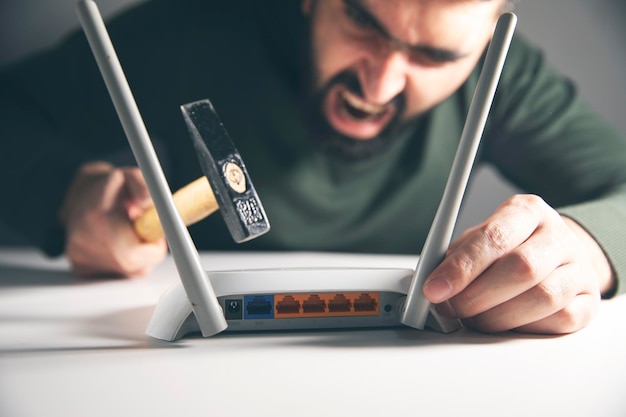
Bezpieczeństwo domowej sieci Wi-Fi zależy w głównej mierze od odpowiedniego ustawienia i zabezpieczenia routera, który stanowi centralny punkt każdej domowej infrastruktury internetowej[1][3]. W tym artykule dowiesz się, jak skutecznie zmienić zabezpieczenie routera w sieci domowej, by zminimalizować ryzyko nieautoryzowanego dostępu czy kradzieży danych.
Znaczenie prawidłowej konfiguracji routera
Prawidłowo skonfigurowany router jest podstawową barierą chroniącą wszystkie urządzenia korzystające z domowej sieci Wi-Fi przed atakami z zewnątrz[1][3]. Odpowiednie zabezpieczenie domowego routera nie tylko ogranicza ryzyko włamania, ale również chroni przed kradzieżą wrażliwych danych oraz dostępem do prywatnych zasobów sieci[1][3]. Warto pamiętać, że domyślne ustawienia routera, w tym hasła i login do panelu administracyjnego oraz nazwa sieci (SSID), są publicznie znane i stanowią częsty cel ataków hakerskich[1][2][4].
Krok 1: Zmiana domyślnych danych do panelu administracyjnego
Panel administracyjny routera dostępny jest poprzez wpisanie adresu IP urządzenia w przeglądarce internetowej[1]. Pierwszym krokiem zabezpieczania jest zmiana domyślnego loginu i hasła administratora na unikalne, długie i trudne do odgadnięcia hasło[1]. Wielu producentów stosuje te same fabryczne dane logowania dla wszystkich routerów danego modelu co znacząco zwiększa ryzyko przejęcia kontroli nad routerem przez osobę nieuprawnioną[1][2][4].
Krok 2: Ustawienie odpowiedniego protokołu szyfrowania
Protokół szyfrowania jest kluczowym elementem zabezpieczenia sieci bezprzewodowej Wi-Fi[1][3][5]. Zaleca się korzystanie wyłącznie z aktualnych standardów szyfrowania takich jak WPA2 lub nowszego WPA3, które oferują znacznie wyższy poziom ochrony niż przestarzałe WPA lub WEP[1][3][5]. Dezaktywacja słabszych standardów eliminuje podatności wykorzystywane przez cyberprzestępców do przejmowania kontroli nad siecią[1][3].
Krok 3: Zmiana nazwy sieci (SSID) i jej ukrycie
Zmiana domyślnej nazwy sieci (SSID) utrudnia rozpoznanie modelu routera i potencjalnych słabości systemu operacyjnego przez osoby niepowołane[2][4]. Domyślne SSID często wskazują na konkretny model urządzenia i stanowią podatność. Dodatkowym krokiem może być ukrycie SSID, co oznacza, że nazwa sieci nie będzie widoczna dla przypadkowych użytkowników w zasięgu Wi-Fi[2][4]. To znacznie ogranicza zakres potencjalnych ataków skierowanych przeciwko konkretnym urządzeniom.
Krok 4: Ustalanie silnego hasła do sieci Wi-Fi
Hasło do sieci powinno być unikatowe, składać się z minimum 10 znaków, a najlepiej 16, zawierać wielkie oraz małe litery, cyfry i znaki specjalne[3][5]. Proste kombinacje typu „password” czy „12345” złamane mogą być w kilka sekund przy użyciu popularnych narzędzi do łamania haseł[1]. Złożone hasło stanowi skuteczną barierę nawet wobec wyrafinowanych prób przejęcia sieci przez niepowołane osoby[3][5].
Krok 5: Regularna aktualizacja oprogramowania routera
Firmware routera wymaga regularnych aktualizacji, gdyż każda nowa wersja może zawierać poprawki eliminujące luki bezpieczeństwa wykryte przez ekspertów i producentów[4][6]. Systematyczne sprawdzanie aktualizacji i ich instalowanie pozwala zminimalizować ryzyko wykorzystania znanych podatności – aktualizacje oprogramowania eliminują średnio 70–80% znanych luk w urządzeniach sieciowych[4][6].
Krok 6: Wyłączenie zdalnego zarządzania routerem
Zdalny dostęp do panelu routera stanowi potencjalną drogę dla ataków z zewnątrz[5]. Wyłączenie tej funkcjonalności ogranicza możliwość przejęcia kontroli nad urządzeniem przez osoby spoza lokalnej sieci. Konfigurację należy wykonywać wyłącznie z poziomu sieci domowej, a każdy wyjątek powinien być uzasadniony i odpowiednio zabezpieczony[5].
Krok 7: Filtrowanie urządzeń poprzez adresy MAC
Filtrowanie adresów MAC umożliwia kontrolowanie, które urządzenia mogą łączyć się z domową siecią, przyznając dostęp wyłącznie tym, których adresy MAC zostały wpisane do listy zaufanych[6]. Implementacja tego rozwiązania dodatkowo ogranicza możliwość nieautoryzowanego połączenia się poprzez podsłuchiwanie ruchu lub próby obejścia haseł do sieci[6].
Krok 8: Tworzenie oddzielnej sieci dla gości
Podział sieci na główną oraz oddzielną, dedykowaną sieć dla gości znacząco zwiększa poziom bezpieczeństwa domowego internetu[6]. Goście uzyskują dostęp do internetu, jednocześnie nie mając dostępu do prywatnych plików czy zasobów udostępnionych w sieci głównej. Blokowanie możliwości komunikacji pomiędzy urządzeniami gości jest dodatkowym zabezpieczeniem przed przenikaniem potencjalnie niebezpiecznego oprogramowania do pozostałych elementów sieci domowej[6].
Krok 9: Wyłączenie zbędnych funkcji routera
Wyłączenie WPS, UPnP i port forwardingu znacznie ogranicza powierzchnię ataku na router oraz całą sieć[6]. Te funkcjonalności mimo swojej wygody często narażone są na luki bezpieczeństwa, które mogą być wykorzystane do uzyskania nieuprawnionego dostępu. Kontrola rodzicielska oraz zapora ogniowa dodatkowo zabezpieczają strumień ruchu w sieci i pomagają monitorować aktywność podłączonych urządzeń.
Monitorowanie i fizyczne aspekty zabezpieczenia routera
Stałe monitorowanie listy urządzeń połączonych z siecią pozwala szybko wykryć obecność niepowołanych gości lub nieznanych sprzętów[6]. Dodatkowo, odpowiednie umiejscowienie routera – w centralnej części mieszkania – może zmniejszyć zasięg sygnału na zewnątrz, ograniczając możliwość podsłuchu i nieautoryzowanego dostępu z zewnątrz budynku[6].
Podsumowanie najważniejszych zaleceń
Zabezpieczenie routera wymaga zmiany domyślnych danych dostępowych, ustawienia nowoczesnego protokołu szyfrowania (WPA2 lub WPA3), ustalenia silnego hasła, regularnych aktualizacji oprogramowania oraz wyłączenia zbędnych i potencjalnie niebezpiecznych funkcji[1][3][4][5][6]. Wdrożenie tych kroków w znacznym stopniu zmniejsza podatność domowej sieci Wi-Fi na zagrożenia z zewnątrz i chroni prywatność użytkowników każdego dnia.
Źródła:
- [1] https://www.netia.pl/pl/blog/jak-zabezpieczyc-siec-wi-fi
- [2] https://www.dell.com/support/contents/pl-pl/article/product-support/self-support-knowledgebase/networking-wifi-and-bluetooth/protect-and-secure-home-wifi
- [3] https://www.plus.pl/blog/bezpieczenstwo/jak-zabezpieczyc-siec-wi-fi-w-domu
- [4] https://securivy.com/blog/zabezpieczenie-sieci-wifi/
- [5] https://www.play.pl/play-expert/materialy-video/bezpieczenstwo-haslo-i-nazwa-sieci
- [6] https://kwestiabezpieczenstwa.pl/router-wifi/

MaleWielkieDane.pl – portal o technologii bez marketingowego bełkotu. Piszemy o analizie danych, AI, cyberbezpieczeństwie i innowacjach dla ludzi, którzy potrzebują odpowiedzi, nie teorii.