
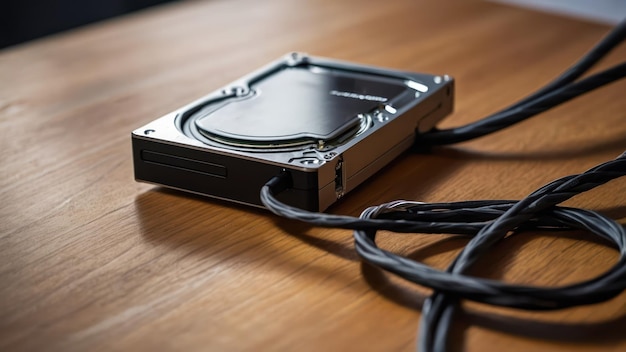
Jak ustawić hasło na dysku zewnętrznym i zabezpieczyć swoje dane?
Zabezpieczenie danych na dysku zewnętrznym poprzez ustawienie hasła oraz szyfrowanie jest obecnie najskuteczniejszym sposobem ochrony przed nieautoryzowanym dostępem. Już w pierwszych krokach warto zdecydować o wyborze właściwego narzędzia i typu szyfrowania, ponieważ nie każda metoda zabezpieczeń będzie równie skuteczna na każdym systemie operacyjnym i sprzęcie. W tym artykule znajdziesz procedury dla najczęściej spotykanych rozwiązań: Windows (BitLocker), macOS, VeraCrypt oraz BIOS/UEFI[1][2][4][5][6][9].
Pojęcie szyfrowania i ustawiania hasła na dysku zewnętrznym
Szyfrowanie dysku zewnętrznego oznacza przekształcenie danych przy użyciu specjalnych algorytmów, najczęściej z rodziny AES, na formę nieczytelną bez właściwego hasła lub klucza odszyfrowania[2]. Dzięki temu nawet fizyczny dostęp do dysku nie pozwala na bezpośrednie odczytanie znajdujących się na nim plików. Hasło, często pełniące rolę klucza użytkownika, zabezpiecza proces odszyfrowania i stanowi pierwszą linię ochrony danych[2][5].
Nowoczesne systemy operacyjne oraz dedykowane aplikacje pozwalają na zaszyfrowanie pełnego nośnika danych lub utworzenie zaszyfrowanego kontenera, a także oferują funkcje zapisu klucza odzyskiwania, który powinien być przechowywany poza zaszyfrowanym nośnikiem[3][5].
Omówienie głównych metod zabezpieczania danych na dysku zewnętrznym
Do ustawienia hasła i szyfrowania na dysku zewnętrznym najczęściej wykorzystuje się jedno z poniższych rozwiązań:
- BitLocker (Windows) – natywne narzędzie dostępne w edycjach Pro, Enterprise i Education. Pozwala zabezpieczyć dysk hasłem, kluczem sprzętowym lub PIN-em. Działa w oparciu o algorytm AES (128/256-bit w trybie XTS)[2][4][9].
- macOS Disk Utility – macOS umożliwia wybór szyfrowanego formatu (np. „APFS Encrypted”) podczas formatowania zewnętrznego dysku. Przy każdym podłączeniu wyświetlany jest monit o podanie hasła[1].
- VeraCrypt – open-source aplikacja pozwalająca tworzyć zaszyfrowane kontenery lub szyfrować cały dysk na różnych platformach. Użytkownik definiuje złożone, długie hasło oraz wybiera preferowany algorytm szyfrowania[5].
- Hasło na poziomie BIOS/UEFI – sprzętowe ustawienie hasła blokuje dostęp do dysku już na poziomie firmware komputera lub laptopa. Każda próba uruchomienia lub podłączenia dysku wymaga podania prawidłowego hasła[6].
Kluczową decyzją jest wybór metody odpowiadającej konkretnej platformie sprzętowej i systemowej. Każda z wymienionych technik różni się zakresem ochrony, wygodą obsługi i poziomem skomplikowania konfiguracji[2][5][6][9].
Krok po kroku: Jak zaszyfrować dysk i ustawić hasło
Aby skutecznie zabezpieczyć dane na dysku zewnętrznym, należy przejść cały proces od wyboru narzędzia, przez generację silnego hasła, aż po test poprawnego działania szyfrowania. Poniżej przedstawiamy etapy dla najpopularniejszych rozwiązań.
BitLocker (Windows)
- Podłącz dysk zewnętrzny do komputera.
- Przejdź do Panel sterowania → System i zabezpieczenia → BitLocker i wybierz odpowiedni napęd do szyfrowania[9].
- Włącz szyfrowanie BitLocker i wybierz opcję użyj hasła do odblokowania dysku.
- Wprowadź wybrane silne hasło dwukrotnie oraz zapisz klucz odzyskiwania na innym nośniku lub wydrukuj go[3][9].
- Uruchom proces szyfrowania. Od tej pory każda próba użycia dysku wymaga podania hasła.
macOS Disk Utility
- Uruchom Narzędzie dyskowe i wybierz z listy podłączony zewnętrzny nośnik.
- Wybierz opcję Wymaż, a następnie format oznaczony jako szyfrowany (np. „APFS Encrypted”)[1].
- Ustaw i potwierdź silne hasło. Rozpocznij formatowanie i szyfrowanie.
- Po zakończeniu, każdorazowe podłączenie dysku wywoła monit o podanie hasła.
VeraCrypt
- Uruchom VeraCrypt i wybierz funkcję Create Volume dla całego urządzenia lub utwórz zaszyfrowany kontener na wybranym dysku[5].
- Wskaż preferowany algorytm szyfrowania (np. AES, Serpent lub Twofish, możliwa także kaskada algorytmów).
- Utwórz bardzo silne, najlepiej dłuższe niż 20 znaków, hasło zawierające małe i duże litery, cyfry oraz znaki specjalne.[2][5]
- Wygeneruj niezbędną entropię korzystając z losowych ruchów myszką podczas konfiguracji.
- Sfinalizuj proces. Dostęp do kontenera bądź dysku następuje po zamontowaniu z podaniem hasła w VeraCrypt.
BIOS/UEFI
- Wejdź do ustawień BIOS/UEFI komputera z podłączonym dyskiem[6].
- Odszukaj sekcję dotyczącą HDD/SSD password i ustaw nowe hasło sprzętowe.
- Zapisz zmiany i uruchom ponownie komputer. Dysk pozostanie zablokowany na poziomie sprzętowym, wymuszając podanie hasła podczas bootowania lub podłączania do obcego systemu.
Silne hasło i kluczowe zasady bezpieczeństwa
Silne hasło chroniące zaszyfrowany wolumin powinno zawierać mieszankę małych i dużych liter, cyfr oraz znaków specjalnych, a jego długość powinna wynosić co najmniej 20 znaków. W przypadku polityk BitLocker długość wymagana bywa niższa, lecz bezpieczeństwo rośnie proporcjonalnie do liczby i losowości znaków w haśle[2][3][5].
Odpowiedzialne zarządzanie hasłem oznacza:
- Przechowywanie klucza odzyskiwania poza zaszyfrowanym dyskiem — najlepiej offline, np. drukiem lub na oddzielnym nośniku[3][5].
- Nieudostępnianie hasła osobom nieuprawnionym i nieprzechowywanie go w niezaszyfrowanych plikach elektronicznych.
- Wykorzystywanie różnych haseł dla różnych urządzeń i kont.
W przypadku utraty hasła lub klucza odzyskiwania, dane z zaszyfrowanego dysku będą trwale niedostępne[3][5].
O czym warto pamiętać podczas zabezpieczania danych
Podczas konfiguracji szyfrowania dysku zewnętrznego ważne jest przestrzeganie kilku zasad:
- Regularnie aktualizuj oprogramowanie szyfrujące oraz system operacyjny, aby uniknąć znanych luk[5].
- Wykonuj kopie zapasowe danych przechowywanych na zaszyfrowanym dysku.
- Chroń komputer przed złośliwym oprogramowaniem, które mogłoby wykraść hasło lub dane dostępowe[5].
- Przemyśl, gdzie zapisujesz klucz odzyskiwania; w przypadku BitLocker zapis na koncie Microsoft ułatwia odzyskanie dostępu, ale sam dostęp do konta powinien być zabezpieczony poprzez MFA[4][9].
Ustawienie hasła i odpowiedniego szyfrowania na dysku zewnętrznym znacząco minimalizuje ryzyka wynikające z kradzieży lub utraty nośnika[2][3][4][5].
Podsumowanie bezpieczeństwa danych na dyskach zewnętrznych
Stosowanie silnych haseł, korzystanie z uznanych narzędzi do szyfrowania oraz regularne wykonywanie kopii zapasowych stanowią skuteczną tarczę dla plików przechowywanych na dyskach zewnętrznych. Kluczową zasadą jest również utrzymanie dobrej organizacji w przechowywaniu kluczy odzyskiwania i ochronie urządzeń przed złośliwym oprogramowaniem. Tylko całościowe podejście do szyfrowania i hasłowania gwarantuje pełną ochronę prywatnych lub służbowych danych[2][4][5][9].
Źródła:
- [1] https://www.blog.omegasoft.pl/jak-zabezpieczyc-dysk-zewnetrzny-haslem/
- [2] https://it.wum.edu.pl/sites/it.wum.edu.pl/files/instrukcja_szyfrowania_dysku.pdf
- [3] https://instrukcje.put.poznan.pl/instrukcja-uruchomienia-szyfrowania-dyskow-twardych-przy-pomocy-bitlocker-na-win10/
- [4] https://avlab.pl/poradnik-szyfrowania-dysku-w-windows-linux-macos/
- [5] https://www.ur.edu.pl/files/ur/import/private/18/UR/Uniwersytet/RODO/Instrukcja_szyfrowania_dyskow_zew._VeraCrypt_na_www.pdf
- [6] https://www.dell.com/support/kbdoc/pl-pl/000144307/ustawianie-has%C5%82a-do-dysku-twardego-lub-do-dysku-hdd-sdd-w-systemie-bios-w-celu-zablokowania-dysku
- [9] https://support.microsoft.com/pl-pl/windows/szyfrowanie-dysk%C3%B3w-funkcj%C4%85-bitlocker-76b92ac9-1040-48d6-9f5f-d14b3c5fa178

MaleWielkieDane.pl – portal o technologii bez marketingowego bełkotu. Piszemy o analizie danych, AI, cyberbezpieczeństwie i innowacjach dla ludzi, którzy potrzebują odpowiedzi, nie teorii.