
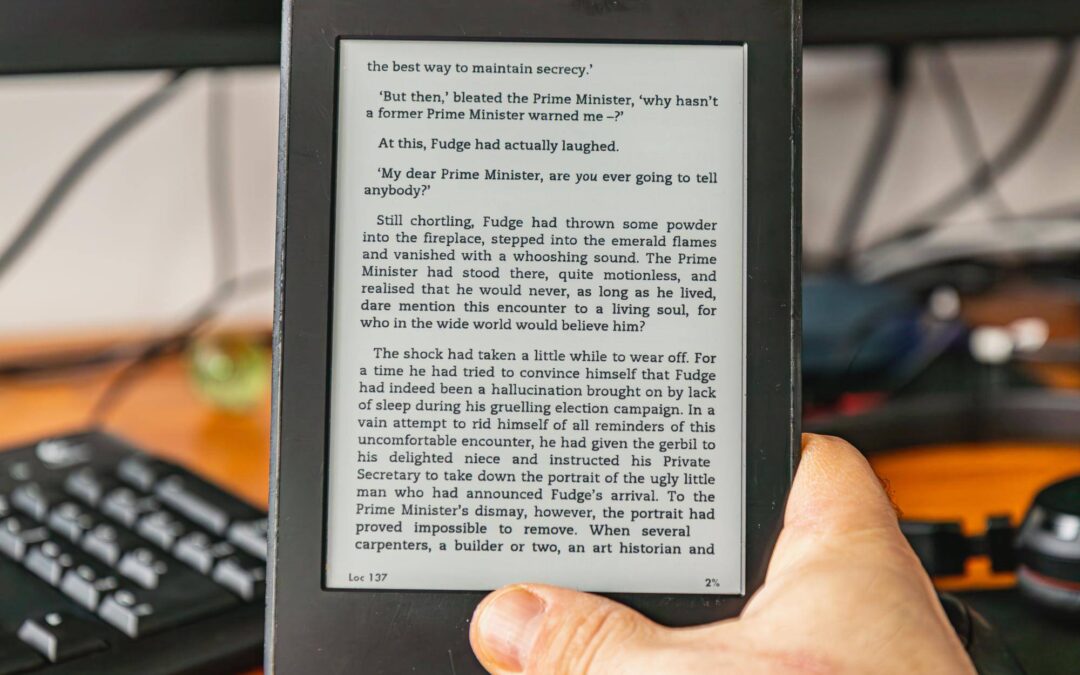
Najprostszy sposób, aby szybko przepisać tekst z obrazka, to użyć technologii OCR w postaci konwertera obraz na tekst lub funkcji systemowych typu tekst na żywo, następnie skopiować wynik do schowka albo zapisać go do pliku tekstowego w kilka sekund [1][2][3][6]. Żeby efekt był dokładny, potrzebne są dobra jakość zdjęcia oraz urządzenie z dostępem do Internetu na telefonie lub komputerze [3].
Czym jest OCR i jak działa?
OCR, czyli optyczne rozpoznawanie znaków, to technologia automatycznie wyodrębniająca tekst z obrazu, dzięki czemu nie trzeba go ręcznie przepisywać [2][3]. W praktyce działa to tak, że użytkownik przesyła obraz, algorytm analizuje piksele i kontury znaków, przypisuje im odpowiednie symbole z literownika z uwzględnieniem języka oraz układu, po czym udostępnia wynik w formie gotowej do skopiowania [1][4][6][10]. Cały przepływ obejmuje przesłanie obrazu, rozpoznanie znaków przez moduł OCR i eksport treści do schowka lub pliku [1][6].
Jak szybko przepisać tekst z obrazka krok po kroku?
Najpierw przygotuj i załaduj obraz, na przykład przez interfejs przesyłania z opcją przeciągnij i upuść, wklejenie adresu URL lub wykonanie zrzutu ekranu skrótem Win plus Shift plus S w systemie Windows [1][5][6]. Następnie uruchom rozpoznawanie w konwerterze obraz na tekst albo w funkcji systemowej i poczekaj na wynik, co zwykle trwa kilka chwil [1][3][6]. Ustaw właściwy język rozpoznawania, ponieważ prawidłowa lokalizacja znacząco zwiększa dokładność OCR [4]. Po rozpoznaniu skopiuj treść do schowka lub wybierz eksport do pliku tekstowego czy dokumentu, co ułatwia dalszą edycję [1][4][6]. Na koniec wykonaj krótką weryfikację wyników, szczególnie jeśli użyto nietypowych fontów albo obraz był trudny [4].
Jakie narzędzia wybrać online, mobilnie i na komputerze?
Dostępne są rozwiązania online, aplikacje mobilne, programy komputerowe oraz funkcje systemowe, które pozwalają wygodnie skopiować tekst ze zdjęcia bez ręcznego wpisywania [2][3].
- Online: serwisy typu imagetotext.info, Prepostseo, SmallSEOTools oraz konwerter EaseMate AI umożliwiają szybkie rozpoznanie i eksport treści bez skomplikowanej konfiguracji [1][6][9][10].
- Mobilnie: Tłumacz Google oferuje rozpoznawanie treści i dodatkowe funkcje, a w iOS działa natywna funkcja tekst na żywo do kopiowania prosto ze zdjęcia [2][3].
- Na komputerze: ABBYY FineReader pozwala precyzyjnie dobrać język i zwiększyć trafność, Adobe Acrobat zawiera rozpoznawanie w opcji Rozpoznaj tekst, a OneNote ma akcję Kopiuj tekst z obrazu [3][4][8].
- Funkcje systemowe: narzędzia do zrzutu ekranu w Windows ze skrótem Win plus Shift plus S przyspieszają przechwycenie obszaru z tekstem i uruchomienie rozpoznawania bez opuszczania pracy [5].
Wiele z powyższych rozwiązań jest dostępnych bezpłatnie i nie wymaga rejestracji, co dodatkowo skraca czas potrzebny na działanie [1][3].
Dlaczego jakość zdjęcia i wybór języka decydują o dokładności?
Dobrej jakości zdjęcie to warunek wysokiej precyzji OCR, ponieważ rozmycia, niski kontrast i przekrzywienie obniżają wiarygodność wyniku [3]. Równie istotny jest właściwy wybór języka, ponieważ błędna lokalizacja prowadzi do podstawień znaków i utraty polskich ogonków, co szybko pogarsza czytelność treści [4]. Ustawienie języka dokumentu w oprogramowaniu rozpoznającym tekst znacząco poprawia trafność rozpoznawania i skraca późniejszą korektę [4].
Co potrafią nowoczesne rozwiązania AI połączone z OCR?
Aktualny trend to integracja OCR z sieciami neuronowymi i AI, które lepiej radzą sobie z trudnymi warunkami, na przykład z pochylonym tekstem lub niskim kontrastem [2][10]. Połączenie OCR z dodatkowymi modułami umożliwia także bezpośrednie tłumaczenie treści widocznych na zdjęciu, co pozwala jednocześnie skopiować i przetłumaczyć tekst w jednym przebiegu [2][7]. Takie podejście podnosi wygodę użytkownika oraz skraca liczbę czynności niezbędnych do uzyskania gotowej treści [2][10].
Jak zweryfikować i wyeksportować wynik bez błędów?
Po rozpoznaniu zawsze wykonaj weryfikację wyników, ponieważ nawet dobre algorytmy mogą mylić rzadkie kroje pisma i specyficzne znaki [4]. W kolejnym kroku użyj opcji eksportu, to jest Kopiuj do schowka lub Zapisz jako plik, na przykład .txt lub dokument, co ułatwia natychmiastową edycję i archiwizację [1][6]. W wielu narzędziach system odtwarza także układ dokumentu, co ogranicza ręczne formatowanie i usprawnia dalszą pracę z treścią [2][6].
Kiedy i gdzie warto użyć funkcji systemowych?
Wbudowane funkcje urządzeń skracają czas i eliminują konieczność otwierania zewnętrznych serwisów, dlatego sprawdzają się podczas pracy z dokumentami, prezentacjami czy materiałami szkoleniowymi [3][5][8]. W iOS opcja tekst na żywo pozwala kopiować treść wprost ze zdjęcia, w OneNote dostępna jest komenda Kopiuj tekst z obrazu, a w Windows zrzut ekranu wykonywany skrótem Win plus Shift plus S natychmiast uruchamia dalsze działania na przechwyconej treści [3][5][8]. Takie skróty znacząco przyspieszają działanie i pozwalają wyciągnąć tekst dosłownie w mgnieniu oka bez zmiany kontekstu pracy [5][7].
Ile to trwa i ile kosztuje?
Sam proces rozpoznawania po przesłaniu obrazu zajmuje zazwyczaj kilka sekund, co pozwala błyskawicznie przepisać tekst z obrazka i od razu go użyć [3]. Wiele konwerterów online działa bezpłatnie i nie wymaga konta, dlatego koszt wejścia jest zerowy, a cały proces pozostaje wyjątkowo wygodny [1][3]. Szybkość pracy dodatkowo zwiększają skróty klawiaturowe oraz natywne funkcje OCR, które redukują liczbę kroków i przyspieszają kopiowanie treści [5][7]. Ostateczna dokładność zależy od jakości obrazu i poprawnie ustawionego języka, co warto uwzględniać przed uruchomieniem rozpoznawania [3][4].
Podsumowanie
Żeby skopiować tekst ze zdjęcia szybko i wygodnie, użyj technologii OCR w postaci konwertera obraz na tekst lub funkcji systemowych typu tekst na żywo, zagwarantuj dobrej jakości zdjęcie, wybierz właściwy język, przeprowadź krótką weryfikację wyników i wykonaj eksport do schowka albo do pliku .txt [1][2][3][4][6]. Nowoczesne połączenie OCR z AI zwiększa dokładność nawet w trudnych warunkach i umożliwia tłumaczenie bezpośrednio ze zdjęcia, a wbudowane narzędzia w systemach operacyjnych skracają czas całej operacji do kilku sekund [2][3][5][7][10].
Źródła:
- https://www.imagetotext.info/pl/obraz-na-tekst
- https://techporady.pl/jak-skopiowac-tekst-ze-zdjecia/
- https://blog.doktortusz.pl/jak-skopiowac-tekst-ze-zdjecia/
- https://finereader.pl/porady/jak-skopiowac-tekst-ze-zdjecia/
- https://www.youtube.com/watch?v=8oX9rUqE2rc
- https://www.prepostseo.com/pl/image-to-text
- https://www.youtube.com/watch?v=b0scYcFhWgc
- https://support.microsoft.com/pl-pl/onenote/onenote-help-and-learning/copy-text-from-pictures-and-file-printouts-using-ocr-in-onenote
- https://smallseotools.com/pl/image-to-text-converter/
- https://www.easemate.ai/pl/ai-image-to-text-converter

MaleWielkieDane.pl – portal o technologii bez marketingowego bełkotu. Piszemy o analizie danych, AI, cyberbezpieczeństwie i innowacjach dla ludzi, którzy potrzebują odpowiedzi, nie teorii.