
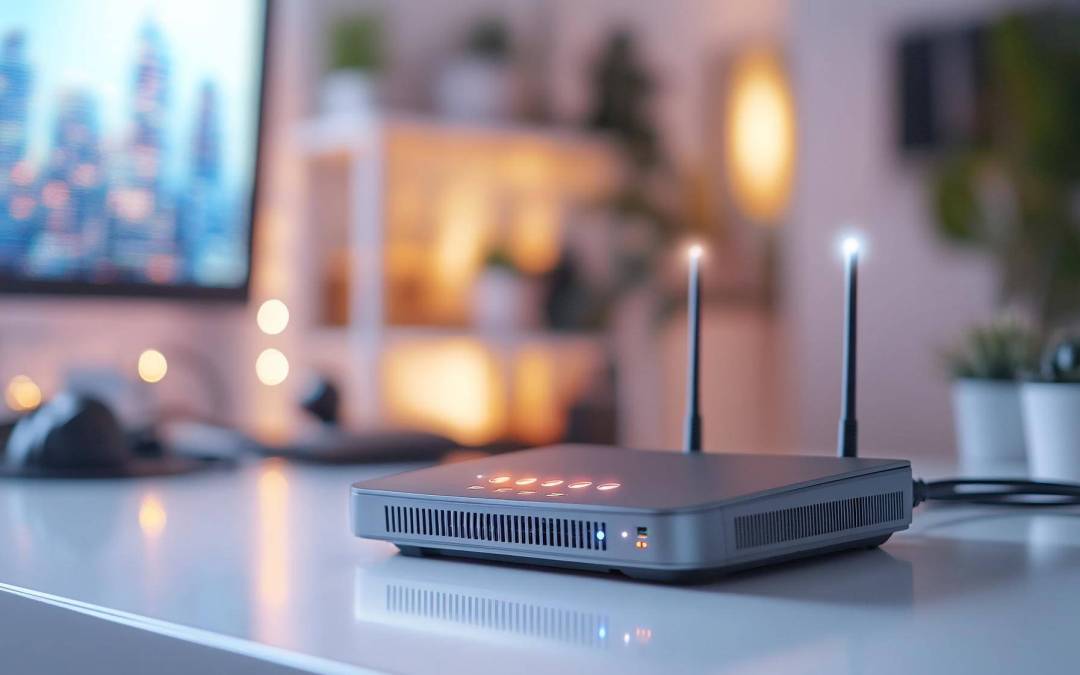
Najkrótsza odpowiedź: podłącz modem lub ONT do portu WAN routera, włącz DHCP, ustaw WPA3, mocne hasła i odseparowaną sieć gościnną, a punkty dostępowe rozmieść centralnie i wysoko, przewodowo łącząc je tam gdzie to możliwe. Dzięki temu zbudujesz sieć domową o możliwie stabilnym połączeniu oraz bezpieczną i odporną na zakłócenia.
Czym jest sieć domowa i jak działa router?
Sieć domowa to zestaw urządzeń, w tym router, modem lub ONT, komputery, telewizory, smartfony, drukarki i IoT, które komunikują się lokalnie oraz wychodzą do internetu przez połączenie WAN. Router kieruje pakiety między siecią lokalną LAN a internetem WAN, zwykle pełni też rolę punktu dostępowego Wi‑Fi, przełącznika Ethernet, serwera DHCP, zapory sieciowej i translatora adresów NAT, co pozwala wielu urządzeniom korzystać z jednego publicznego adresu IP. DNS tłumaczy nazwy domen na adresy IP, a DHCP automatycznie przydziela adresy, bramę i DNS urządzeniom w LAN, upraszczając konfigurację.
Jak wygląda poprawna topologia i z jakich elementów powinna się składać?
Typowa topologia to łańcuch Internet, następnie modem lub ONT, dalej router, a za nim przełącznik Ethernet albo punkty dostępowe Wi‑Fi oraz urządzenia końcowe i opcjonalne NAS, drukarka sieciowa, kamera IP i IoT. Gdy brakuje portów przewodowych, dodaj przełącznik Ethernet, natomiast większe przestrzenie obejmij dodatkowymi punktami dostępowymi lub systemem mesh dla spójnego zasięgu i bardziej stabilnego połączenia. Połączenia Ethernet są mniej podatne na zakłócenia niż Wi‑Fi, dlatego przewód warto stosować do stacjonarnych urządzeń i punktów dostępowych, co zwiększa przewidywalność i stabilność sieci.
Jak przygotować i podłączyć router krok po kroku?
- Połącz modem lub ONT operatora z portem WAN routera, a komputer z portem LAN lub użyj aplikacji producenta do pierwszego uruchomienia.
- Zmień domyślne dane administratora, wyłącz zdalne zarządzanie i sprawdź dostępne aktualizacje firmware, włączając automatyczne jeśli są wspierane.
- Skonfiguruj DHCP z odpowiednim zakresem dla twojej podsieci oraz włącz NAT, aby wszystkie urządzenia korzystały z jednego publicznego adresu IP.
- Utwórz własną nazwę sieci, bez elementów ujawniających tożsamość lub lokalizację, a zabezpieczenia ustaw na WPA3 Personal, w razie problemów ze starszymi urządzeniami wybierz WPA2‑AES lub tryb mieszany WPA2 i WPA3.
- Ustaw długie, unikalne hasło Wi‑Fi, CISA zaleca frazę składającą się z 5 do 7 niezwiązanych słów i co najmniej 16 znaków, co znacząco podnosi bezpieczeństwo.
- Usuń zbędne funkcje, wyłącz WPS i UPnP, jeśli nie są niezbędne, oraz włącz odseparowaną sieć dla gości.
- Zapisz konfigurację, zrób kopię ustawień i przechowuj dane dostępowe w bezpiecznym menedżerze haseł.
Jak ustawić Wi‑Fi, by zapewnić stabilne połączenie?
Dobierz pasmo i kanały do warunków otoczenia. Pasmo 2,4 GHz cechuje się większym zasięgiem, ale niższą prędkością i większą podatnością na zakłócenia, 5 GHz zapewnia wyższą przepustowość przy krótszym zasięgu, a 6 GHz oferuje wiele wolnych kanałów i niskie opóźnienia, lecz wymaga kompatybilnych urządzeń i ma bardziej ograniczony zasięg. W zatłoczonym środowisku dobór kanału minimalizuje kolizje i retransmisje, w paśmie 2,4 GHz za praktyczne uchodzą kanały niesąsiadujące, a wybór węższej szerokości kanału bywa korzystny dla stabilności. W systemach mesh skuteczność roamingu zależy od wsparcia 802.11k, 802.11v i 802.11r oraz zgodności urządzeń, co wpływa na ciągłość i stabilne połączenie podczas przemieszczania się.
Gdzie ustawić router i punkty dostępowe, aby sygnał był mocny?
Ustaw router możliwie centralnie i wysoko, z dala od grubych ścian, szaf i elementów metalowych, unikając bliskości urządzeń Bluetooth, kuchenek mikrofalowych i źródeł zakłóceń, co ogranicza interferencje i poprawia stabilne połączenie. W większych mieszkaniach i domach zastosuj dodatkowe punkty dostępowe lub system mesh, preferując przewodowy backhaul dla przewidywalnej wydajności, bezprzewodowy backhaul upraszcza montaż, ale konsumuje część przepustowości.
Jakie są tryby urządzeń i kiedy je wybrać?
Router realizuje routing, NAT, DHCP i ochronę sieci, access point zapewnia dostęp Wi‑Fi bez routingu, repeater retransmituje sygnał bezprzewodowo i może redukować przepustowość, a mesh łączy wiele punktów w jedną spójną sieć pod wspólnym SSID, co ułatwia roaming i pokrycie zasięgiem. Wybór trybu zależy od potrzeb zasięgu i okablowania, im więcej łączy przewodowych między punktami, tym łatwiej o stabilne połączenie bez spadków przepustowości.
Jak skonfigurować DHCP, DNS i rezerwacje, aby uniknąć konfliktów?
Włącz DHCP na routerze i przypisz spójny zakres adresów IP oraz odpowiednią maskę, bramę i DNS dla wszystkich urządzeń, co uprości zarządzanie i zmniejszy ryzyko konfliktów adresacji. Urządzeniom, które wymagają stałych adresów w sieci lokalnej, przypisz rezerwacje DHCP, co ułatwia dostęp i integrację usług, a całość pracy sieci usprawnia NAT, który rozdziela adres publiczny operatora na adresację prywatną w LAN.
Jak rozdzielić ruch główny, gościnny i IoT dla bezpieczeństwa?
Utrzymuj główną część sieci domowej dla zaufanych komputerów i telefonów, a osobną sieć gościnną izoluj od zasobów domowych, co ogranicza ryzyko nieautoryzowanego dostępu. Urządzenia IoT umieść w oddzielonej sieci lub VLAN, panel administracyjny ogranicz do dostępu lokalnego, a przekierowania portów stosuj tylko w razie konieczności, preferując bezpieczne kanały z VPN, zgodnie z zaleceniami bezpieczeństwa CISA.
Jakie ustawienia bezpieczeństwa są niezbędne?
Podstawą jest zmiana domyślnych danych administratora, bieżące aktualizacje firmware, wyłączenie zdalnego zarządzania, oraz konfiguracja WPA3 Personal, a w środowiskach mieszanych dopuszczalne WPA2‑AES lub tryb WPA2 i WPA3, co zgodne jest z zaleceniami CISA i dobrymi praktykami producentów. Nazwa SSID nie powinna ujawniać nazwiska, adresu lub lokalizacji, a WPS i UPnP wyłącz, jeśli nie są wymagane, co ogranicza wektor ataku i wzmacnia ochronę całej sieci domowej.
Jak ograniczyć opóźnienia i poprawić stabilne połączenie pod obciążeniem?
Zastosuj QoS do priorytetyzacji ruchu, co poprawia działanie rozmów wideo i gier, pamiętając że QoS nie zwiększa fizycznej przepustowości łącza, a jedynie lepiej nią zarządza. Włącz mechanizmy ograniczające bufferbloat, takie jak nowoczesne QoS lub SQM, aby zmniejszyć opóźnienia przy intensywnym pobieraniu i wysyłaniu, a w systemach mesh preferuj przewodowy backhaul dla stabilności i niższego jittera.
Co wpływa na stabilność i jak temu zaradzić?
Stabilność zależy głównie od lokalizacji routera, jakości i długości przewodów, liczby urządzeń, zakłóceń radiowych, obciążenia łącza, doboru kanałów oraz jakości firmware, dlatego regularne przeglądy ustawień i aktualizacje są kluczowe. Gdy w otoczeniu działa wiele sieci, rozważ węższe kanały, staranną selekcję pasma, a urządzenia stacjonarne podłącz przewodem Ethernet, aby zredukować kolizje radiowe i utrzymać możliwie stabilne połączenie.
Co daje Wi‑Fi 7 i kiedy ma sens?
Wi‑Fi 7 rozwija przepustowość, obniża opóźnienia i zwiększa odporność na zakłócenia, między innymi dzięki kanałom 320 MHz oraz Multi Link Operation, czyli jednoczesnej pracy w wielu pasmach lub kanałach. Zysk jest największy, gdy zarówno router, jak i klienci obsługują nowy standard, w przeciwnym razie urządzenia z niższym standardem ograniczą korzyści, dlatego decyzję o modernizacji warto skorelować z parkiem urządzeń.
Jak testować i utrzymywać stabilne połączenie na co dzień?
Po konfiguracji wykonaj pomiary zasięgu, prędkości i opóźnień w kluczowych pomieszczeniach, analizując wpływ obciążenia na jakość połączeń, a w razie degradacji zmieniaj kanały lub szerokość kanału i dostosowuj lokalizację punktów dostępowych. Monitoruj obciążenie łącza, planuj zadania intensywne sieciowo poza godzinami szczytu, a urządzenia o wysokiej krytyczności podłączaj przewodowo dla największej przewidywalności działania całej sieci domowej.
Podsumowanie, czyli jak zbudować sieć domową przez router i utrzymać stabilne połączenie?
Połącz modem lub ONT z portem WAN routera, skonfiguruj DHCP i NAT, nadaj bezpieczną nazwę sieci, włącz WPA3 lub WPA2‑AES, ustaw długą frazę hasła zgodną z zaleceniem CISA, wyłącz zdalny dostęp, WPS i UPnP, włącz sieć gościnną oraz regularnie aktualizuj firmware, co odpowiada dobrym praktykom bezpieczeństwa. Dla stabilności zastosuj właściwe pasma i kanały, przemyślaną lokalizację punktów Wi‑Fi, przewodowy backhaul lub Ethernet do urządzeń stacjonarnych, rozważ QoS i mechanizmy ograniczające bufferbloat, a w nowoczesnych wdrożeniach zaplanuj migrację do Wi‑Fi 7, aby zyskać na niższych opóźnieniach i wyższej wydajności.

MaleWielkieDane.pl – portal o technologii bez marketingowego bełkotu. Piszemy o analizie danych, AI, cyberbezpieczeństwie i innowacjach dla ludzi, którzy potrzebują odpowiedzi, nie teorii.