
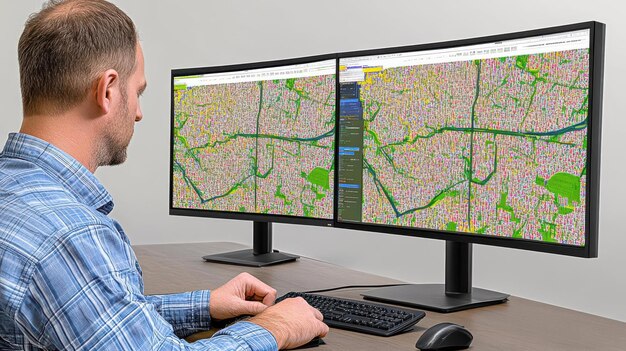
Dodanie i konfiguracja map w Tableau jest kluczowym krokiem w analizie danych geoprzestrzennych. Tableau rozpoznaje lokalizacje na podstawie ról geograficznych przypisanych w danych, co umożliwia natychmiastowe utworzenie mapy w kilku prostych działaniach. Dokładnie przygotowane dane oraz umiejętne wykorzystanie narzędzi Tableau znacznie ograniczają ryzyko błędów przy wizualizacji przestrzennej i pozwalają efektywnie analizować zjawiska geograficzne już w pierwszych minutach pracy z raportem [1].
Kluczowe wymogi dotyczące danych geograficznych w Tableau
Aby prawidłowo dodać mapę w Tableau, konieczne jest posiadanie w źródle danych przynajmniej jednej kolumny rozpoznawalnej jako lokalizacja geograficzna – na przykład miasto, kod pocztowy lub szerokość bądź długość geograficzna [1]. Tableau korzysta z własnego silnika geokodowania, który automatycznie przypisuje typ geograficzny do kolumn objętych danymi przestrzennymi. Jeśli system błędnie rozpozna lokalizację, użytkownik może łatwo wprowadzić zmiany poprzez funkcję „Edit Locations”, przypisując odpowiednie współrzędne lub poprawiając nieznane punkty [2].
Każda lokalizacja musi mieć przypisaną wyraźną rolę geograficzną, aby silnik Tableau mógł ją właściwie odczytać i odwzorować na mapie. Precyzja i dokładność danych źródłowych bezpośrednio wpływają na jakość map oraz na późniejsze możliwości analityczne [1][2].
Proces dodawania i konfiguracji mapy w Tableau
Dodanie mapy sprowadza się do kilku jasno zdefiniowanych kroków. Po imporcie danych z kolumną zawierającą informacje geograficzne Tableau rozpoczyna rozpoznawanie typów lokalizacji (np. kod pocztowy, miasto). W przypadku pojawienia się błędów wystarczy użyć funkcji „Edit Locations”, która pozwala przypisać lub poprawić lokalizacje manualnie, eliminując problem „unknown” dla nieznanych punktów [2].
Kolejny etap to wybór odpowiedniego stylu mapy – Tableau oferuje sześć predefiniowanych stylów, takich jak Streets czy Light, a ich konfiguracja pozwala na modyfikację warstw, kolorystyki, etykiet oraz innych elementów wizualnych mapy [4]. Użytkownik może również analizować dane za pomocą różnych agregacji oraz kalkulacji geoprzestrzennych, np. funkcji MAKEPOINT() czy MAKELINE(), dzięki którym możliwe jest budowanie map przepływów czy innych zaawansowanych wizualizacji tras [5].
Personalizacja oraz rozszerzone możliwości map w Tableau
Tableau pozwala na szeroką personalizację map. Korzystając z integracji z zewnętrznymi serwisami, jak MapBox, użytkownik zyskuje swobodę w zakresie stylizacji map i może znacząco wzbogacić swoje wizualizacje. MapBox umożliwia dodanie niestandardowych map oraz wykorzystanie stylów niedostępnych natywnie w Tableau [3][4].
Dodatkowo Tableau umożliwia import plików przestrzennych w najbardziej popularnych formatach geoprzestrzennych – np. SHP – co zwiększa możliwości prezentacyjne i detaliczność danych przestrzennych. Import tego rodzaju plików wymaga odpowiedniego przygotowania danych, ponieważ nieprzetworzone pliki mogą znacząco obniżyć wydajność interaktywnych dashboardów w porównaniu do natywnych ról geograficznych Tableau [6].
Wizualizacja i analiza danych na mapach
Mapy w Tableau służą do prezentacji zarówno wymiarów (np. kraje, regiony, miasta), jak i miar (np. wartości sprzedaży, liczba klientów) przypisanych do określonych lokalizacji. Platforma pozwala na tworzenie map punktowych oraz map zbudowanych na podstawie danych przestrzennych, umożliwiając dokładne odwzorowanie zjawisk geograficznych, takich jak dystrybucja sprzedaży na poziomie krajów, województw czy kodów pocztowych [6].
Zaawansowane funkcje, jak MAKEPOINT() i MAKELINE(), pozwalają na utworzenie map przepływów ilustrujących trasy i połączenia pomiędzy wybranymi punktami. Takie możliwości są szczególnie przydatne w analizie tras transportowych, logistyki czy monitoringu IoT, gdzie istotna jest nie tylko lokalizacja poszczególnych punktów, ale również relacje przestrzenne między nimi [5].
Najważniejsze komponenty i zależności mapy w Tableau
Każda mapa w Tableau składa się z kilku podstawowych komponentów: danych geograficznych, silnika geokodowania, predefiniowanego stylu mapy, warstw graficznych (takich jak granice, wody, tereny zielone) oraz elementów interaktywnych dashboardu. Zależności pomiędzy dokładnością źródeł danych, ich hierarchią oraz przypisaniem ról geograficznych przekładają się na jakość oraz automatyczne dopasowanie lokalizacji podczas mapowania [1][6].
W przypadku korzystania z niestandardowych źródeł mapowych – np. MapBox – możliwe jest rozszerzenie warstw map i uzyskanie nowych możliwości, jednak należy pamiętać o zachowaniu odpowiedniej wydajności końcowych raportów, szczególnie przy dużej liczbie danych przestrzennych [3][4].
Aktualne trendy i rozwój funkcjonalności mapowych w Tableau
Obecny rozwój Tableau koncentruje się na dalszym rozszerzaniu możliwości customizacji map oraz wsparciu różnorodnych źródeł danych geoprzestrzennych. Poprawiane są również mechanizmy służące polepszaniu czytelności wizualizacji, co sprawia, że Tableau staje się coraz bardziej kompleksowym narzędziem do analizy przestrzennej w biznesie oraz administracji [4].
Zmiany te mają także na celu uproszczenie pracy z danymi geograficznymi i ograniczenie potencjalnych błędów, dzięki czemu tworzenie oraz konfiguracja map jest coraz mniej problematyczna dla użytkowników na każdym poziomie zaawansowania [4].
Podsumowanie
Właściwe przygotowanie danych, przypisanie ról geograficznych, wykorzystanie funkcji korekty lokalizacji i personalizacja stylów map pozwalają na wydajne i atrakcyjne dodanie map w Tableau. Nowoczesne funkcje, integracje z serwisami zewnętrznymi jak MapBox oraz obsługa danych przestrzennych czynią Tableau jednym z najbardziej wszechstronnych narzędzi do wizualizacji zjawisk geograficznych [1-6].
Źródła:
- [1] https://astrafox.pl/wizualizacja-danych-na-mapach-w-tableau/
- [2] https://www.vizyble.com/wiedza/mapy-w-tableau-cz2
- [3] https://newdatalabs.com/mapbox-jak-zintegrowac-z-tableau/
- [4] https://newdatalabs.com/mapy-w-tableau/
- [5] https://www.vizyble.com/wiedza/dane-przestrzenne-na-mapach-w-tableau-cz-1
- [6] https://www.sprzedaz-24.pl/artykul/controlling-sprzedazy,tableau-wizualizacja-danych-na-mapach

MaleWielkieDane.pl – portal o technologii bez marketingowego bełkotu. Piszemy o analizie danych, AI, cyberbezpieczeństwie i innowacjach dla ludzi, którzy potrzebują odpowiedzi, nie teorii.