
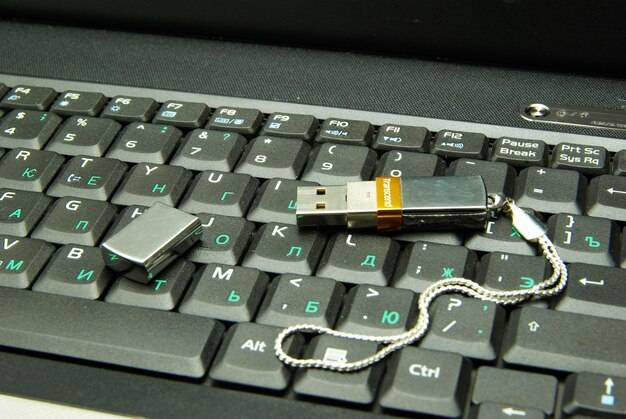
Jak zabezpieczyć pendrive 8GB hasłem i chronić swoje dane najpewniej i najszybciej umożliwia szyfrowanie nośnika oraz ustawienie silnego hasła w systemie Windows przez BitLocker lub użycie pendrive z wbudowaną ochroną sprzętową. Obie metody skutecznie blokują dostęp do zawartości po zgubieniu lub kradzieży urządzenia, a dostęp odzyskasz wyłącznie po wpisaniu prawidłowego hasła albo użyciu zapisanego klucza odzyskiwania [1][2][4][6].
Dlaczego warto zabezpieczyć pendrive 8GB hasłem?
Zabezpieczenie nośnika to proces szyfrowania danych, który zmienia je w formę nieczytelną bez poprawnego hasła. Celem jest skuteczna ochrona przed niepowołanym dostępem, szczególnie gdy nośnik zostanie zgubiony lub skradziony [1][2][6].
Po zaszyfrowaniu zawartość jest odblokowywana kluczem w postaci hasła. Rozwiązanie działa lokalnie na samym nośniku, więc przenoszenie między komputerami nie osłabia ochrony, o ile mechanizm wymusza podanie hasła lub klucza odzyskiwania [1][2].
Jak działa szyfrowanie i hasło na pendrive?
Szyfrowanie transformuje pliki do postaci zaszyfrowanej, a ich deszyfrowanie wymaga hasła pełniącego funkcję klucza dostępu. Standardowo stosuje się algorytmy klasy AES oraz rozwiązania natywne systemu Windows, takie jak BitLocker [1][3][9].
W przypadku utraty hasła dostęp do zaszyfrowanych danych umożliwia zapisany wcześniej klucz odzyskiwania. Jego bezpieczne przechowanie to integralny element poprawnie przeprowadzonego procesu zabezpieczenia nośnika [1].
Jakie metody wybrać, aby zabezpieczyć pendrive 8GB hasłem?
Najważniejsze opcje to ochrona sprzętowa, BitLocker, TrueCrypt oraz USB Safeguard. Ochrona sprzętowa i BitLocker są obecnie najpopularniejsze i najprostsze w użyciu, co potwierdzają aktualne trendy w obszarze zabezpieczania przenośnych nośników [2][4].
Ochrona sprzętowa opiera się na wyborze pendrive z wbudowanym modułem szyfrującym. BitLocker to natywna funkcja Windows do szyfrowania dysków zewnętrznych. TrueCrypt tworzy zaszyfrowany wolumin metodą AES. USB Safeguard działa po sformatowaniu pendrive do NTFS i zabezpiecza hasłem przestrzeń użytkownika [2][1][3][5][9].
Jak zabezpieczyć pendrive 8GB hasłem w Windows za pomocą BitLocker?
BitLocker umożliwia pełne szyfrowanie pendrive i wymusza hasło przy każdym dostępie. Poniżej znajdują się kluczowe kroki procesu na Windows wraz z wymaganiami dotyczącymi hasła i klucza odzyskiwania [1][6][7][9].
- Otwórz Eksplorator plików skrótem Windows + E [1].
- Kliknij prawym przyciskiem pendrive i wybierz Włącz funkcję BitLocker [1].
- Poczekaj na inicjalizację narzędzia i wybierz Użyj hasła, aby odblokować dysk [1].
- Wprowadź silne hasło. Minimum 8 znaków. Zalecane 20 lub więcej znaków losowych, z małymi i wielkimi literami, cyframi i znakami specjalnymi [1][9].
- Zapisz klucz odzyskiwania. To niezbędna kopia zapasowa na wypadek utraty hasła [1].
- Wybierz zakres szyfrowania zgodny z potrzebami i zatwierdź rozpoczęcie szyfrowania [1].
- Poczekaj na zakończenie procesu, po czym pendrive będzie wymagał hasła przy każdym użyciu [1].
Wskazane kroki są prezentowane i omawiane w materiałach wideo dotyczących zabezpieczania pamięci USB i celu ochrony przed dostępem osób trzecich [6][7].
Jak zaszyfrować pendrive 8GB programem TrueCrypt?
TrueCrypt tworzy zaszyfrowany kontener na pendrive z użyciem algorytmu AES. Proces wymaga określenia lokalizacji, rozmiaru i hasła dla woluminu [3][9].
- Pobierz i uruchom TrueCrypt z opcją .Extract, następnie wybierz Utwórz wolumen [3].
- Wskaż Stwórz zaszyfrowany plik magazyn i Standardowy wolumen TrueCrypt [3].
- Wybierz lokalizację na pendrive i określ rozmiar pomniejszony o 20 MB względem dostępnej pojemności [3].
- Ustaw hasło spełniające wysokie wymagania złożoności i wybierz algorytm szyfrowania AES [3][9].
- Rozpocznij szyfrowanie i poczekaj na zakończenie tworzenia woluminu [3].
Jak włączyć ochronę hasłem przez USB Safeguard?
USB Safeguard zabezpiecza przestrzeń na pendrive po uprzednim formatowaniu do NTFS. Program wymusza ustawienie hasła i tworzy zaszyfrowaną przestrzeń użytkownika [5].
- Skopiuj instalator na pendrive i uruchom go bezpośrednio z nośnika [5].
- Zaakceptuj formatowanie pendrive do systemu plików NTFS wymagane przez program [5].
- Utwórz i potwierdź hasło, a w razie potrzeby dodaj podpowiedź [5].
- Zatwierdź operację, po czym dane zostaną zaszyfrowane, a dostęp będzie wymagał hasła [5].
Czym różni się ochrona sprzętowa od programowej?
Ochrona sprzętowa polega na wyborze pendrive z wbudowanym mechanizmem szyfrującym oraz panelem do wpisania hasła lub PIN. Rozwiązanie to bywa najłatwiejsze we wdrożeniu i oferuje funkcje takie jak automatyczne blokowanie po błędnych próbach, automatyczne formatowanie po przekroczeniu limitu nieudanych logowań, tryb odczytu oraz wbudowaną ochronę antywirusową. Tego typu nośniki są rekomendowane w scenariuszach wymagających prostoty i stałej gotowości do użycia [2][4].
Ochrona programowa realizowana przez BitLocker, TrueCrypt lub USB Safeguard działa na dowolnym pendrive bez sprzętowych modułów szyfrujących. Jest elastyczna i nie wymaga zakupu nowego urządzenia. Wymaga jednak poprawnego przejścia procesu szyfrowania, ustawienia hasła i zapisania klucza odzyskiwania w przypadku BitLocker [1][3][5].
Jakie wymagania powinno spełniać silne hasło do pendrive?
Hasło powinno mieć minimum 8 znaków, a rekomendowane jest 20 lub więcej znaków losowych. Musi wykorzystywać małe i wielkie litery, cyfry oraz znaki specjalne. Im wyższy poziom skomplikowania, tym wyższa odporność na ataki odgadujące i słownikowe [1][9].
Wszystkie opisane metody wymagają ustawienia silnego hasła. Prawidłowa polityka długości i złożoności bezpośrednio przekłada się na bezpieczeństwo szyfrowania i realną ochronę danych na pendrive [1][3][5][9].
Jak bezpiecznie przechowywać klucz odzyskiwania?
Klucz odzyskiwania jest niezbędnym elementem procesu szyfrowania BitLocker. Umożliwia dostęp do danych w razie utraty lub zapomnienia hasła. Jego zapisanie i przechowanie to etap wymagany podczas konfiguracji ochrony nośnika [1].
Niewłaściwe obchodzenie się z kluczem powoduje ryzyko utraty dostępu do zaszyfrowanej zawartości. Z tego względu narzędzie wymusza zapis klucza przed zakończeniem procesu szyfrowania pendrive [1].
Kiedy które rozwiązanie sprawdza się najlepiej?
Jeśli liczy się najszybsza konfiguracja i najwyższa prostota użycia, aktualnie najpopularniejsze jest użycie wbudowanego BitLocker w Windows lub pendrive z wbudowaną ochroną sprzętową. Trend wskazuje właśnie na te dwie ścieżki, ponieważ redukują one liczbę kroków koniecznych do skutecznego zabezpieczenia nośnika hasłem [2][4].
W sytuacjach wymagających pracy w kontenerach plikowych dobrym wyborem będzie TrueCrypt, a przy potrzebie lekkiego rozwiązania działającego bez instalacji w systemie sprawdzi się USB Safeguard. Każde z tych narzędzi stosuje model hasła jako klucza dostępu do zaszyfrowanej przestrzeni [3][5][9].
Na co zwrócić uwagę podczas szyfrowania pendrive 8GB?
W BitLocker konieczne jest przejście przez pełny kreator: start z Eksploratora, włączenie funkcji, ustawienie silnego hasła, zapis klucza odzyskiwania, wybór zakresu szyfrowania i oczekiwanie na zakończenie procesu. Te kroki determinują skuteczność zabezpieczenia i dostęp do danych w przyszłości [1].
W TrueCrypt należy wybrać algorytm AES, prawidłowo określić rozmiar woluminu pomniejszony o 20 MB, a następnie zdefiniować hasło o wysokim poziomie złożoności. Dobór parametrów woluminu i algorytmu wpływa na bezpieczeństwo i stabilność pracy [3][9].
W USB Safeguard kluczowe jest zaakceptowanie formatowania do NTFS i poprawne ustawienie hasła, po czym aplikacja szyfruje dane i wymusza uwierzytelnianie przy dostępie do plików [5].
Podsumowanie
Aby skutecznie zabezpieczyć pendrive 8GB hasłem i realnie chronić swoje dane, wybierz jedną z czterech sprawdzonych metod. Najprostsze są ochrona sprzętowa oraz BitLocker w Windows. Alternatywnie użyj TrueCrypt do kontenerów AES lub USB Safeguard po sformatowaniu nośnika do NTFS. Pamiętaj o silnym haśle i zapisaniu klucza odzyskiwania, bo to one decydują o dostępie do zaszyfrowanych informacji [1][2][3][4][5][6][7][9].
Źródła:
- [1] https://www.vida.pl/jak-zabezpieczyc-pendrive-haslem/
- [2] https://www.blog.omegasoft.pl/jak-zabezpieczyc-haslem-pendrive/
- [3] https://skaruz.com/szyfrowanie-pendrive-jak-zabezpieczyc-pendrive-haslem/
- [4] https://www.netcomplex.pl/blog/jak-zabezpieczyc-pendrive-haslem
- [5] https://proudmedia.eu/jak-zabezpieczyc-pendrive-haslem/
- [6] https://www.youtube.com/watch?v=X5FDo05_-FU
- [7] https://www.youtube.com/watch?v=7JMOIXKiDlU
- [9] https://instrukcje.put.poznan.pl/szyfrwanie-pendrive-pamieci-flash-w-systemie-windows/

MaleWielkieDane.pl – portal o technologii bez marketingowego bełkotu. Piszemy o analizie danych, AI, cyberbezpieczeństwie i innowacjach dla ludzi, którzy potrzebują odpowiedzi, nie teorii.