
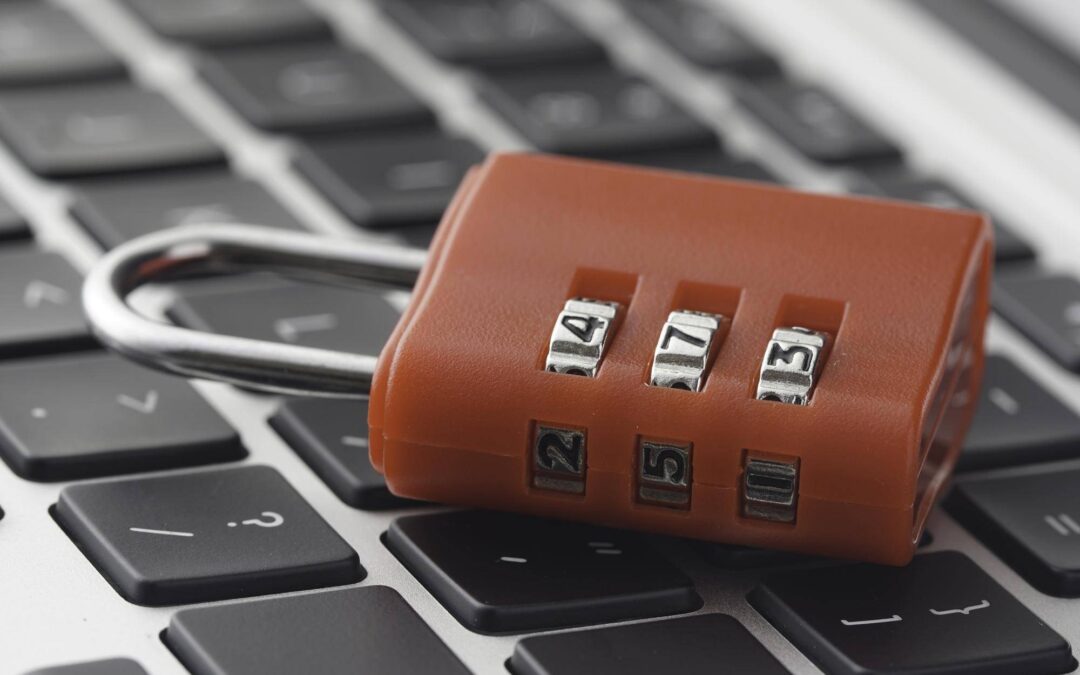
Najszybszy sposób aby zabezpieczyć pendrive hasłem bez programu to użycie wbudowanego w Windows narzędzia BitLocker dostępnego w edycjach Pro Enterprise i Education oraz systemowego Disk Utility na macOS [1][2][6]. W Windows Home nie zrobisz tego bez dodatkowego oprogramowania co wymaga instalacji narzędzi firm trzecich [2]. Jako alternatywę oferują to także pendrive’y ze sprzętowym hasłem lub PIN niezależne od systemu [3].
Jak najszybciej zabezpieczyć pendrive hasłem bez programu w Windows 10 i 11?
W Windows 10 i 11 w edycjach Pro Enterprise lub Education włącz szyfrowanie pamięci USB przez BitLocker z poziomu Eksploratora plików. Wybierz odblokowanie hasłem zapisz klucz odzyskiwania i rozpocznij szyfrowanie. Po zakończeniu system będzie wymagał hasła przy ponownym podłączeniu nośnika a w Eksploratorze pojawi się ikona kłódki potwierdzająca ochronę [1][2][4][5][6].
Cały proces jest zautomatyzowany i trwa krótko. W przypadku małych pendrive’ów zwykle zajmuje to kilka lub kilkanaście sekund [6].
Czy BitLocker działa na każdej edycji Windows?
Nie. BitLocker jest dostępny natywnie w Windows 10 oraz 11 wyłącznie w edycjach Pro Enterprise i Education. Na tych systemach można zabezpieczyć pendrive hasłem bez programu. Na Windows Home ta opcja nie jest dostępna i wymaga się użycia zewnętrznych aplikacji [1][2][4][5][6].
Jak zabezpieczyć pendrive hasłem bez programu na macOS?
Na macOS szyfrowanie pamięci USB wykonasz w aplikacji Disk Utility która umożliwia nadanie hasła nośnikowi bez instalowania czegokolwiek dodatkowego. Jest to wbudowane rozwiązanie systemowe które zapewnia ochronę dostępu do danych po podłączeniu pendrive’a [1][2].
Czym jest szyfrowanie pendrive’a hasłem i dlaczego warto?
Szyfrowanie pełnej zawartości nośnika hasłem blokuje dostęp do plików dopóki użytkownik nie uwierzytelni się poprawnym hasłem. W praktyce bez hasła zawartość pozostaje nieczytelna nawet po fizycznym wyjęciu i podłączeniu urządzenia do innego komputera [1][5][6].
System tworzy również klucz odzyskiwania który stanowi kopię bezpieczeństwa przy utracie hasła. Taki klucz można przechować w pliku lub skojarzonym koncie Microsoft w przypadku BitLocker [1][5][6].
Co musisz wiedzieć o haśle i kluczu odzyskiwania?
Wybierz silne hasło oraz zapisz klucz odzyskiwania w bezpiecznym miejscu ponieważ bez któregokolwiek z nich nie uzyskasz dostępu do danych. Materiały źródłowe podają przykładowe hasło w kontekście siły polityki haseł co podkreśla wagę złożoności i unikalności [6]. Klucz odzyskiwania może być zapisany lokalnie lub w koncie Microsoft co ułatwia późniejsze odblokowanie gdy hasło zostanie zapomniane [1][6].
Na czym polega automatyczne odblokowanie na zaufanym komputerze?
BitLocker umożliwia oznaczenie komputera jako zaufanego. Dzięki temu zaszyfrowany pendrive może odblokowywać się automatycznie na tym jednym urządzeniu co zachowuje wygodę przy jednoczesnym wymaganiu hasła na innych maszynach [5][6].
Jak sprawdzić czy pendrive jest już zaszyfrowany?
Po włączeniu szyfrowania w Windows przy literze dysku pojawia się ikona kłódki a system wymusza podanie hasła przy ponownym podłączeniu lub restarcie komputera. Te elementy interfejsu potwierdzają że nośnik został poprawnie zabezpieczony [4][5][6].
Ile trwa szyfrowanie pendrive’a i od czego to zależy?
W typowych scenariuszach pierwsze szyfrowanie niewielkiego pendrive’a w BitLocker zajmuje od kilku do kilkunastu sekund. Czas zależy od rozmiaru nośnika oraz wybranych ustawień choć wbudowane kreatory wykonują proces szybko i bez potrzeby ręcznej konfiguracji [6].
Co zrobić jeśli masz Windows Home?
W edycji Home nie da się zabezpieczyć pendrive hasłem bez programu systemowego ponieważ BitLocker nie jest dostępny. W takiej sytuacji konieczna jest instalacja oprogramowania firm trzecich. Warto wiedzieć że niektóre darmowe narzędzia mają limity pojemności na przykład do około 2 GB co ogranicza użyteczność dla większych nośników [2][8].
Czy sprzętowe pendrive’y z hasłem to dobra alternatywa bez programu?
Pendrive’y ze sprzętowym mechanizmem uwierzytelniania oferują ochronę bez instalacji oprogramowania oraz niezależność od systemu operacyjnego. Po określonej liczbie nieudanych prób hasło może zostać zablokowane a niektóre urządzenia wykonują wtedy reset lub format co zabezpiecza dane przed odgadnięciem metodą prób i błędów [3].
Dlaczego rośnie znaczenie wbudowanych narzędzi i rozwiązań sprzętowych?
Obecny trend pokazuje wybór prostych w obsłudze rozwiązań domyślnie obecnych w systemach jak BitLocker albo opartych o sprzęt. Użytkownicy cenią brak instalacji dodatkowych programów oraz szybkie włączenie ochrony co promuje oba te kierunki. W środowisku Windows 11 BitLocker stał się de facto standardem szyfrowania nośników wymiennych w edycjach Pro Enterprise i Education [1][2][3][4][5].
Który sposób bez programu wybrać?
Jeśli używasz Windows Pro Enterprise lub Education wybierz BitLocker aby zabezpieczyć pendrive hasłem bez programu i skorzystać z wygodnego magazynowania klucza odzyskiwania. Na macOS użyj systemowego Disk Utility który zapewnia pełne szyfrowanie bez dodatkowych instalacji. Gdy zależy Ci na niezależności od systemu wybierz nośnik sprzętowy z hasłem lub PIN zgodnie z politykami bezpieczeństwa zalecającymi użycie silnych haseł oraz szyfrowania na poziomie urządzenia [1][2][3][6][7].
Podsumowanie
Aby zabezpieczyć pendrive hasłem bez programu użyj BitLocker w Windows Pro Enterprise Education albo Disk Utility w macOS. Zachowaj klucz odzyskiwania i stosuj silne hasła. Jeżeli pracujesz na Windows Home potrzebne będzie oprogramowanie zewnętrzne z ewentualnymi limitami w wersjach darmowych. Rozwiązania sprzętowe zapewniają ochronę bez instalacji i potrafią blokować dostęp po serii błędów co zwiększa bezpieczeństwo danych [1][2][3][6][8].
Źródła:
- [1] https://www.vida.pl/jak-zabezpieczyc-pendrive-haslem/
- [2] https://www.morele.net/wiadomosc/jak-zabezpieczyc-pendrive-haslem/24052/
- [3] https://www.netcomplex.pl/blog/jak-zabezpieczyc-pendrive-haslem
- [4] https://www.youtube.com/watch?v=X5FDo05_-FU
- [5] https://www.youtube.com/watch?v=7JMOIXKiDlU
- [6] https://soisk.pl/jak-zabezpieczyc-pendrive-haslem-bez-uzycia-zewnetrznego-oprogramowania/
- [7] https://www.kingston.com/pl/blog/data-security/securely-password-protect-files-and-drives
- [8] https://www.elektroda.pl/rtvforum/topic2690919.html

MaleWielkieDane.pl – portal o technologii bez marketingowego bełkotu. Piszemy o analizie danych, AI, cyberbezpieczeństwie i innowacjach dla ludzi, którzy potrzebują odpowiedzi, nie teorii.