
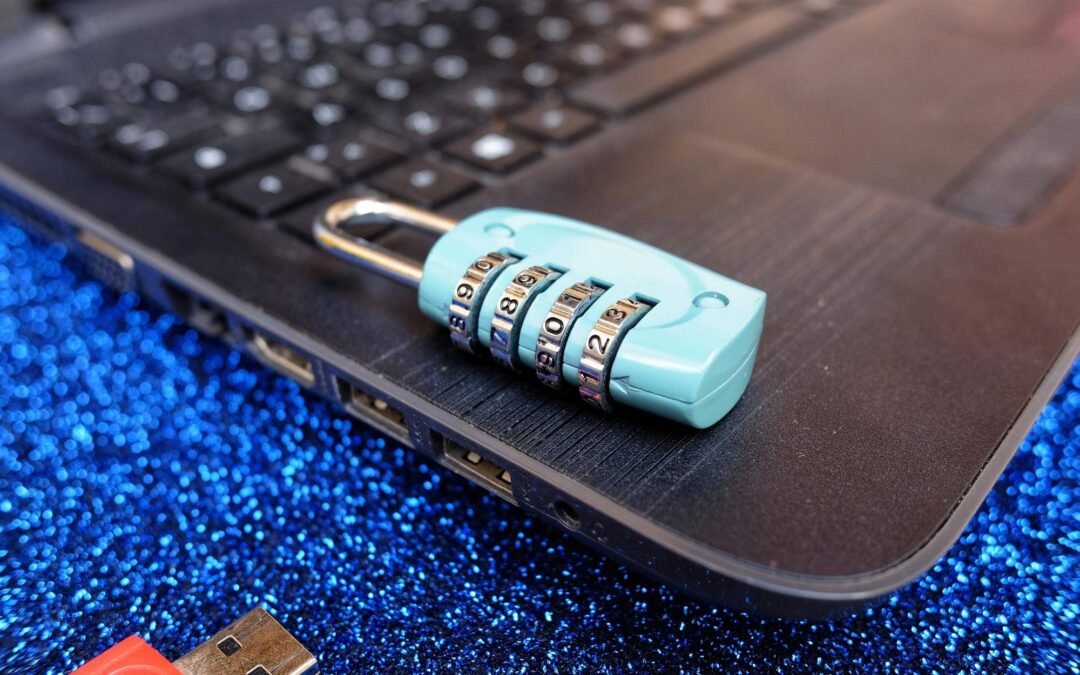
Windows 10 Home nie pozwala założyć hasła na pendrive przy użyciu BitLocker, ponieważ to narzędzie jest dostępne wyłącznie w edycjach Pro i wyższych. W edycji Home potrzebne są alternatywy w postaci darmowego oprogramowania, na przykład VeraCrypt, lub aktualizacja do wersji Pro, jeśli chcesz użyć BitLocker To Go [2][5]. Niezależnie od wybranej metody wymagane jest silne hasło oraz zabezpieczenie dostępu za pomocą klucza odzyskiwania, który pozwala odzyskać dane w razie zapomnienia hasła [1][3][4].
Czy w Windows 10 Home da się założyć hasło na pendrive?
W systemie Windows 10 Home nie ma natywnej obsługi BitLocker, dlatego nie można bezpośrednio zaszyfrować pendrive’a hasłem wbudowanym w system narzędziem. Funkcja BitLocker To Go, przeznaczona do nośników USB, działa w edycjach Pro i wyższych. W edycji Home konieczne są alternatywy lub aktualizacja systemu do wersji Pro [2][5].
W praktyce oznacza to, że użytkownik Windows 10 Home powinien skorzystać z oprogramowania szyfrującego, takiego jak VeraCrypt, albo z pendrive’a z wbudowaną ochroną sprzętową. Zastosowanie odpowiedniego szyfrowania, na przykład AES, uniemożliwia dostęp do danych bez znajomości hasła na dowolnym urządzeniu, dopóki nośnik nie zostanie odszyfrowany [1][2][3].
Czym jest BitLocker i BitLocker To Go?
BitLocker to narzędzie Microsoft do pełnego szyfrowania dysków, które może zabezpieczać także pamięci USB dzięki modułowi BitLocker To Go. W trakcie konfiguracji użytkownik definiuje silne hasło, następnie generuje i zapisuje klucz odzyskiwania. Klucz jest niezbędny, aby przywrócić dostęp do danych, jeśli hasło zostanie utracone [1][3][4]. W BitLocker użytkownik wybiera tryb szyfrowania całego nośnika lub tylko zajętego miejsca oraz postępuje zgodnie z poleceniami w Eksploratorze plików, gdzie dostępna jest opcja włączająca ochronę. Mechanizm szyfrowania opiera się na nowoczesnych algorytmach jak AES, co blokuje możliwość odczytu danych bez poprawnych danych uwierzytelniających [1][2][3].
Warto podkreślić, że w Windows 10 Home funkcja BitLocker nie jest dostępna. Działa w edycjach Pro oraz wyższych. Dlatego aby skorzystać z BitLocker To Go, potrzebna jest aktualizacja do Pro lub zastosowanie innego rozwiązania [2][5].
Jak założyć hasło na pendrive w Windows 10 Home?
W edycji Home najprostszym wyjściem jest użycie bezpłatnego narzędzia VeraCrypt, które tworzy zaszyfrowane kontenery lub szyfruje wskazany wolumin na pendrive. Konfiguracja polega na uruchomieniu kreatora, utworzeniu woluminu, wyborze algorytmu szyfrowania, ustawieniu silnego hasła oraz sformatowaniu przestrzeni na nośniku. Podczas zakładania szyfrowania możesz wskazać system plików, w tym exFAT lub FAT, które zapewniają szeroką kompatybilność z różnymi systemami. Pamiętaj, że formatowanie usuwa dane z nośnika, dlatego przed rozpoczęciem pracy z narzędziem należy wykonać kopię zapasową [2][3].
Wymogi dla hasła pozostają kluczowe. Zalecane jest co najmniej 8 znaków z użyciem wielkich i małych liter, cyfr oraz symboli. Silne hasło należy przechowywać w sposób bezpieczny, ponieważ jego utrata może uniemożliwić dostęp do danych [1][3].
Jak skorzystać z BitLocker po aktualizacji do Windows 10 Pro?
Po przejściu na edycję Pro możesz włączyć BitLocker To Go dla pendrive’a w Eksploratorze plików, korzystając z opcji włączania BitLocker. Kreator poprosi o ustawienie silnego hasła, a następnie o zapisanie klucza odzyskiwania w pliku, na koncie lub przez wydruk. Na etapie szyfrowania wybierasz zaszyfrowanie całego nośnika albo wyłącznie używanego miejsca, a następnie rozpoczynasz proces [1][3][4]. W razie zapomnienia hasła dostęp do zaszyfrowanych danych przywrócisz wyłącznie dzięki kluczowi odzyskiwania, dlatego należy go zabezpieczyć i przechowywać poza szyfrowanym nośnikiem [1][4].
Jeżeli pozostajesz przy Windows 10 Home, BitLocker nie będzie dostępny. W takim przypadku odpowiednie będą opisane wcześniej alternatywy programowe lub sprzętowe [2][5].
Jakie są bezpieczne alternatywy sprzętowe?
Coraz większą popularność zyskują pendrive’y z wbudowaną ochroną sprzętową, w tym z fizycznym panelem do wprowadzania hasła albo pinu. Urządzenia te oferują między innymi automatyczne czyszczenie lub przywrócenie do ustawień po przekroczeniu limitu błędnych prób, co dodatkowo zabezpiecza dane przed atakami. Takie rozwiązania są chętnie wybierane ze względu na ograniczenia BitLocker w edycji Home oraz wymogi prostoty użytkowania w środowiskach mobilnych [5].
Jak przygotować pendrive i hasło, aby uniknąć problemów?
- Ustal silne hasło o długości co najmniej 8 znaków złożone z liter, cyfr i symboli. Zwiększa to odporność na ataki słownikowe i siłowe [1][3].
- Zapisz i zabezpiecz klucz odzyskiwania. Jest jedyną drogą do przywrócenia dostępu w razie utraty hasła. Nie przechowuj go na tym samym nośniku, który szyfrujesz [1][4].
- Wybierz system plików zgodny z urządzeniami, z którymi pracujesz. exFAT lub FAT zapewnią szeroką kompatybilność, co ułatwi korzystanie z nośnika na różnych komputerach [2][5].
- Pamiętaj, że formatowanie usuwa dane. Przed rozpoczęciem szyfrowania wykonaj kopię zapasową plików, aby uniknąć utraty informacji [1][2][3].
- W BitLocker zdecyduj, czy szyfrować tylko używane miejsce, czy cały nośnik. Pełne szyfrowanie wydłuża proces, ale obejmuje całą przestrzeń, także usunięte sektory [1][3].
- Jeśli używasz Windows 10 Home, zaplanuj pracę z VeraCrypt lub rozważ aktualizację do Pro, aby włączyć BitLocker To Go [2][5].
Jakie błędy pojawiają się najczęściej i jak ich uniknąć?
- Brak kopii klucza odzyskiwania. Skutkuje trwałą utratą dostępu do danych po zapomnieniu hasła. Rozwiązanie to natychmiastowe zapisanie i bezpieczne przechowywanie klucza [1][4].
- Zakładanie, że BitLocker działa w Home. W efekcie marnowanie czasu i ryzyko błędnej konfiguracji. Rozwiązanie to użycie VeraCrypt albo aktualizacja do Pro [2][5].
- Ignorowanie kompatybilności systemu plików. Skutkuje problemami z odczytem na innych urządzeniach. Rozwiązanie to wybór exFAT lub FAT, jeśli przenosisz dane między różnymi systemami [2][5].
- Używanie słabego hasła. Zwiększa ryzyko złamania zabezpieczeń. Rozwiązanie to polityka silnych haseł z różnorodnymi znakami i odpowiednią długością [1][3].
- Rozpoczynanie szyfrowania bez kopii zapasowej. Może prowadzić do utraty danych przy formatowaniu nośnika. Rozwiązanie to wykonanie kopii przed konfiguracją [1][2][3].
Gdzie znaleźć wiarygodne instrukcje i materiały uzupełniające?
Praktyczne omówienia konfiguracji BitLocker To Go, sposobów wyboru hasła i przechowywania klucza odzyskiwania znajdziesz w przewodnikach i materiałach branżowych, które opisują różnice między Windows 10 Home i Pro oraz alternatywy jak VeraCrypt [1][2][3][5]. Kwestie związane z dostępnością i ograniczeniami BitLocker w edycjach systemu są wyjaśnione także w materiałach Microsoft i społeczności, gdzie podkreśla się konieczność użycia rozwiązań alternatywnych w Home [4]. Jeśli preferujesz naukę wizualną, skorzystaj z materiałów wideo omawiających szyfrowanie nośników USB oraz praktyczne kroki konfiguracji, co ułatwia zrozumienie procesu i kolejności działań [6][7].
Dlaczego rośnie znaczenie alternatyw dla BitLocker w Home?
Wraz z popularyzacją pracy mobilnej i wymianą danych na przenośnych nośnikach wzrasta zapotrzebowanie na zabezpieczenia, które działają niezależnie od edycji systemu. Stąd coraz większe zainteresowanie oprogramowaniem otwartoźródłowym, jak VeraCrypt, oraz rosnąca popularność nośników z ochroną sprzętową. Rozwiązania te stanowią odpowiedź na brak BitLocker w Windows 10 Home i oferują dodatkowe mechanizmy ochronne, w tym reakcję na błędne próby logowania oraz prostsze procedury użytkowania w środowiskach bez administracyjnych uprawnień [5].
Co wybrać, aby szybko i skutecznie zabezpieczyć pendrive?
Jeśli korzystasz z Windows 10 Home i potrzebujesz natychmiastowego zabezpieczenia, użyj VeraCrypt i skonfiguruj zaszyfrowany wolumin z silnym hasłem. Zadbaj o bezpieczny zapis klucza odzyskiwania, wybierz zgodny system plików i wykonaj kopię zapasową przed formatowaniem [1][2][3][4][5]. Jeżeli możesz przejść na edycję Pro, włącz BitLocker To Go dla pendrive’a i postępuj zgodnie z kreatorem, zapisując klucz oraz wybierając właściwy tryb szyfrowania [1][3][4]. W sytuacjach wymagających prostoty obsługi rozważ pendrive z wbudowaną ochroną sprzętową [5].
Źródła:
- [1] https://www.vida.pl/jak-zabezpieczyc-pendrive-haslem/
- [2] https://www.morele.net/wiadomosc/jak-zabezpieczyc-pendrive-haslem/24052/
- [3] https://www.instalki.pl/demonstracje/bezpieczenstwo/jak-zalozyc-haslo-na-pendrive-sprawdz-darmowe-programy/
- [4] https://learn.microsoft.com/pl-pl/answers/questions/2817640/szyfrowanie-pendrive-has-em-w-windows-10-czy-jest
- [5] https://www.netcomplex.pl/blog/jak-zabezpieczyc-pendrive-haslem
- [6] https://www.youtube.com/watch?v=7JMOIXKiDlU
- [7] https://www.youtube.com/watch?v=3fePXLrEk8A

MaleWielkieDane.pl – portal o technologii bez marketingowego bełkotu. Piszemy o analizie danych, AI, cyberbezpieczeństwie i innowacjach dla ludzi, którzy potrzebują odpowiedzi, nie teorii.