
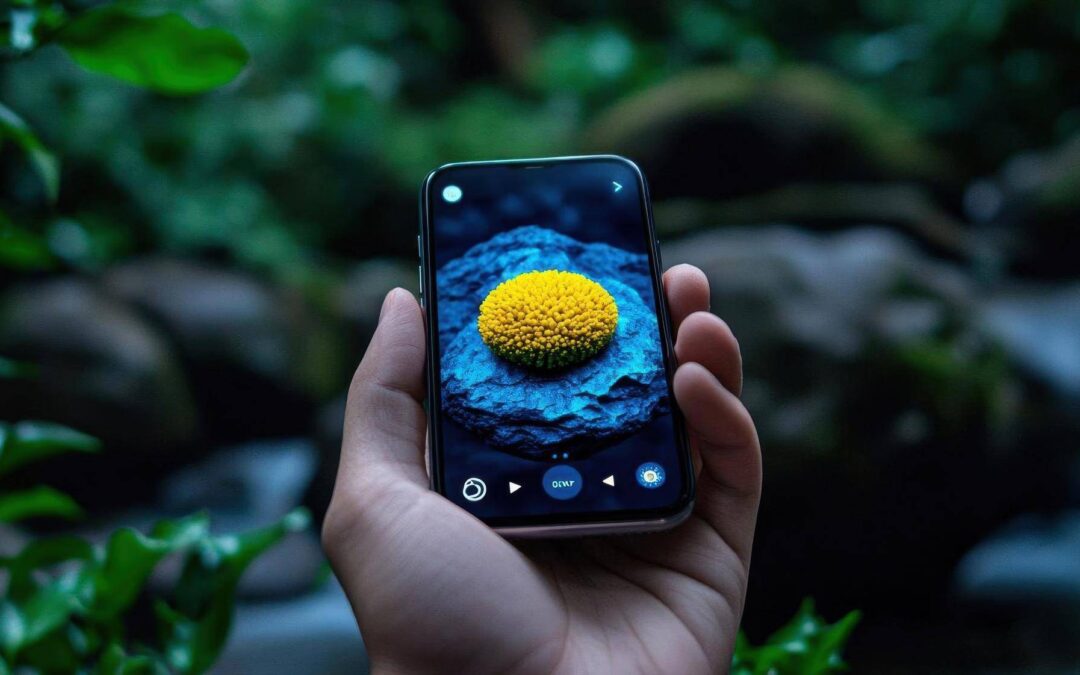
Najprostszy sposób na wyszukiwanie obrazem na Androidzie to użycie wbudowanego Obiektywu w Zdjęciach Google albo długie przytrzymanie grafiki w przeglądarce Chrome i uruchomienie polecenia szukania podobnych treści. Możesz też wejść na images.google.com, dotknąć ikony aparatu i przesłać zdjęcie z telefonu. Wszystkie te metody działają w aplikacjach i przez stronę internetową, a wyniki da się dodatkowo zawęzić filtrami według daty, typu, prawa do użytkowania, koloru i rozmiaru [3][5][6][1].
Wstęp
Wyszukiwanie obrazem na Androidzie pozwala znaleźć informacje o obiektach widocznych na zdjęciu, zidentyfikować wizualnie podobne treści oraz dotrzeć do pierwotnych źródeł grafik. Mechanizm porównuje przesłane zdjęcie z zasobami sieci i prezentuje możliwie najbliższe dopasowania, korzystając z algorytmów zbliżonych do tych używanych przy zapytaniach tekstowych [1]. Funkcja działa zarówno w aplikacjach mobilnych, jak i przez przeglądarkę, dlatego nie wymaga specjalistycznego oprogramowania [1].
Jak najszybciej wyszukiwać obrazem na Androidzie?
Najszybszą ścieżką jest uruchomienie Zdjęć Google, otwarcie fotografii w pełnym widoku i dotknięcie przycisku Obiektyw w dolnym pasku. System natychmiast analizuje kadr oraz proponuje dopasowania wizualne i strony powiązane z treścią zdjęcia [3]. Równie sprawnie działa opcja udostępnienia obrazu z galerii do modułu wyszukiwania w Obiektywie. Wystarczy otworzyć zdjęcie, skorzystać z funkcji udostępniania i wybrać wyszukiwanie w Obiektywie, a następnie w razie potrzeby skadrować fragment istotny dla analizy [4].
Alternatywą jest długie przytrzymanie obrazu w Google Chrome i wskazanie komendy szukania grafiki, po czym przeglądarka uruchamia wyszukiwanie podobnych treści na podstawie wskazanego pliku [5][6]. Użytkownik może też wejść na images.google.com, dotknąć kolorowej ikony aparatu przy polu wyszukiwania i przesłać fotografię z pamięci telefonu, co pozwala uruchomić tę samą usługę bezpośrednio z poziomu strony Google Grafika [1].
Czym jest wyszukiwanie obrazem i jak działa?
Wyszukiwanie obrazem opiera się na algorytmach pokrewnych do tych obsługujących wyszukiwanie tekstowe. Roboty Google regularnie skanują sieć, pobierają i analizują grafiki, przypisując im kategorie oraz słowa kluczowe. Miniatury plików trafiają na wyspecjalizowane serwery, co przyspiesza dopasowanie wyników [1]. Gdy użytkownik przesyła zdjęcie lub wskazuje obraz ze strony, algorytm porównuje jego cechy z już zindeksowanymi zasobami, odszukuje wizualnie podobne treści i zwraca listę najbardziej zbliżonych rezultatów [1].
Za proces indeksowania i kojarzenia treści odpowiada robot, który skanuje strony, identyfikuje obrazy oraz łączy je z odpowiednimi frazami opisowymi, co później umożliwia szybkie trafienie do właściwych wyników w oparciu o zgodność wizualną i kontekst [7]. Dzięki temu ta sama infrastruktura jest dostępna w aplikacjach Google i w przeglądarce internetowej, co zwiększa wygodę korzystania na Androidzie [1].
Jak wyszukiwać obrazem przez Google Photos?
Aby uruchomić wyszukiwanie obrazem na Androidzie bezpośrednio ze zdjęcia, należy otworzyć fotografię w Zdjęciach Google w pełnym widoku i dotknąć przycisku Obiektyw w dolnym pasku. Narzędzie rozpoznaje elementy kadru i oferuje dopasowania, w tym wizualnie podobne obrazy oraz treści powiązane tematycznie. Całość odbywa się bez potrzeby wchodzenia na dodatkowe strony, dlatego jest to jedna z najszybszych i najwygodniejszych metod mobilnych [3].
Jak wyszukiwać obrazem z galerii systemowej?
Można wykonać zdjęcie lub wybrać je z pamięci telefonu, otworzyć w galerii i użyć funkcji udostępniania do wyszukiwania za pomocą Obiektywu Google. Po wskazaniu tej opcji system pozwala przyciąć obraz do interesującego fragmentu, a następnie prezentuje dopasowane wyniki. Ten sposób działa również dla już zapisanych plików graficznych, dzięki czemu nie trzeba ponownie fotografować tego samego obiektu [4].
Jak wyszukiwać obrazem w Google Chrome?
Po długim przytrzymaniu zdjęcia na stronie internetowej w Chrome wyświetla się polecenie szukania grafiki w Google. Jego wybór inicjuje analizę wskazanego pliku i zwraca wizualnie podobne materiały oraz strony, które zawierają powiązane obiekty. To praktyczna metoda, gdy punkt wyjścia stanowi obraz napotkany podczas przeglądania sieci [5][6].
Jak wyszukiwać obrazem przez images.google.com?
Po wejściu na images.google.com można dotknąć ikony aparatu znajdującej się obok pola wyszukiwania i wskazać zdjęcie z galerii telefonu. Usługa przetwarza plik i zwraca zbliżone treści ze swojej bazy, korzystając z tych samych algorytmów co w przypadku innych metod. Dzięki temu wyszukiwanie obrazem jest dostępne również bez instalowania dodatkowych narzędzi [1].
Jak korzystać z przeciągnij i upuść podczas wyszukiwania?
W trakcie pracy z Google Grafika można przejść na images.google.com, otworzyć moduł wyszukiwania obrazem i przeciągnąć wybrany plik do obszaru wysyłania. Mechanizm akceptuje plik i uruchamia porównywanie z zasobami katalogu, co prowadzi do listy wyników na podstawie zgodności wizualnej i kontekstu [3].
Jakie formaty plików są obsługiwane i jak filtrować wyniki?
Usługa wspiera popularne formaty graficzne, w tym GIF, TIFF, PNG i JPG, dlatego większość zdjęć oraz grafik z telefonu można bez problemu analizować w wyszukiwarce [6][7]. Po zwróceniu rezultatów da się je filtrować według daty dodania, typu, prawa do użytkowania, koloru i rozmiaru. Ułatwia to szybkie dotarcie do obrazów, które spełniają określone kryteria jakościowe lub prawne [6].
Dlaczego warto korzystać z wyszukiwania bezpośrednio z aparatu?
Moduł Obiektywu dostępny w Androidzie umożliwia uruchomienie analizy bezpośrednio z aparatu, co przyspiesza działania w sytuacjach, gdy liczy się natychmiastowe rozpoznanie obiektu. Mechanizm łączy rozpoznawanie wzorców z wynikami wyszukiwarki, dlatego szybko prezentuje wizualne odpowiedniki oraz informacje na temat fotografowanych elementów [7].
Czy wyszukiwanie obrazem działa tylko na Androidzie?
Rozwiązanie nie jest ograniczone wyłącznie do jednego systemu. Funkcja jest dostępna także na innych platformach, co oznacza, że korzystanie z porównywania obrazów i dopasowań wizualnych nie stanowi wyłączności użytkowników Androida. Dzięki temu wnioski i metody omówione powyżej mają zastosowanie w środowisku mobilnym oraz w przeglądarkach na różnych urządzeniach [2][1].
Jak działa indeksowanie obrazów i co wpływa na wyniki?
Robot indeksujący przypisuje grafikom słowa kluczowe i kategorie podczas skanowania witryn, a miniatury trafiają na serwery optymalizujące proces porównywania. Gdy użytkownik przesyła zdjęcie, algorytm ocenia jego cechy wizualne i zestawia je z istniejącą bazą, aby znaleźć najbliższe dopasowania. Ostateczny wynik to połączenie analizy obrazu z kontekstem opisowym zebranym podczas indeksowania [7][1].
Gdzie można uruchomić wyszukiwanie i jak łączyć metody?
Wyszukiwanie obrazem na Androidzie można uruchamiać z poziomu aplikacji takich jak Zdjęcia Google i Chrome oraz bezpośrednio przez stronę Google Grafika. Pozwala to łączyć ścieżki działania, na przykład analizować fotografie z galerii, a także wskazywać obrazy znalezione w sieci. Elastyczność narzędzia sprawia, że łatwo dobrać metodę do aktualnych potrzeb i miejsca przechowywania pliku [3][5][1].
Podsumowanie
Aby skutecznie korzystać z wyszukiwania obrazem na Androidzie, wystarczy uruchomić Obiektyw w Zdjęciach Google, skorzystać z udostępnienia w galerii, przytrzymać obraz w Chrome, albo wejść na images.google.com i przesłać plik. Mechanizm opiera się na indeksowaniu grafik przez roboty oraz na porównywaniu cech wizualnych, co przekłada się na dopasowane wyniki. Usługa obsługuje popularne formaty, oferuje użyteczne filtry i działa zarówno w aplikacjach, jak i w przeglądarce [3][4][5][6][1][7].
Źródła:
[1] https://mobilevikings.pl/pl/blog/wyszukiwanie-obrazem-na-telefonie-instrukcje-i-pomysly-zastosowania/
[2] https://virginmobile.pl/blog/wyszukiwanie-obrazem-na-urzadzeniach-w-systemach-android-i-iphone
[3] https://android.com.pl/tech/543812-wyszukiwanie-obrazem-popularne-metody/
[4] https://komorkomat.pl/wyszukiwanie-obrazem/
[5] https://delante.pl/wyszukiwanie-obrazem-w-google-grafika/
[6] https://www.devagroup.pl/blog/jak-wyszukiwac-obrazem-w-google-na-telefonie
[7] https://seolight.pl/jak-wyszukiwac-obrazem-w-google-na-telefonie/

MaleWielkieDane.pl – portal o technologii bez marketingowego bełkotu. Piszemy o analizie danych, AI, cyberbezpieczeństwie i innowacjach dla ludzi, którzy potrzebują odpowiedzi, nie teorii.