
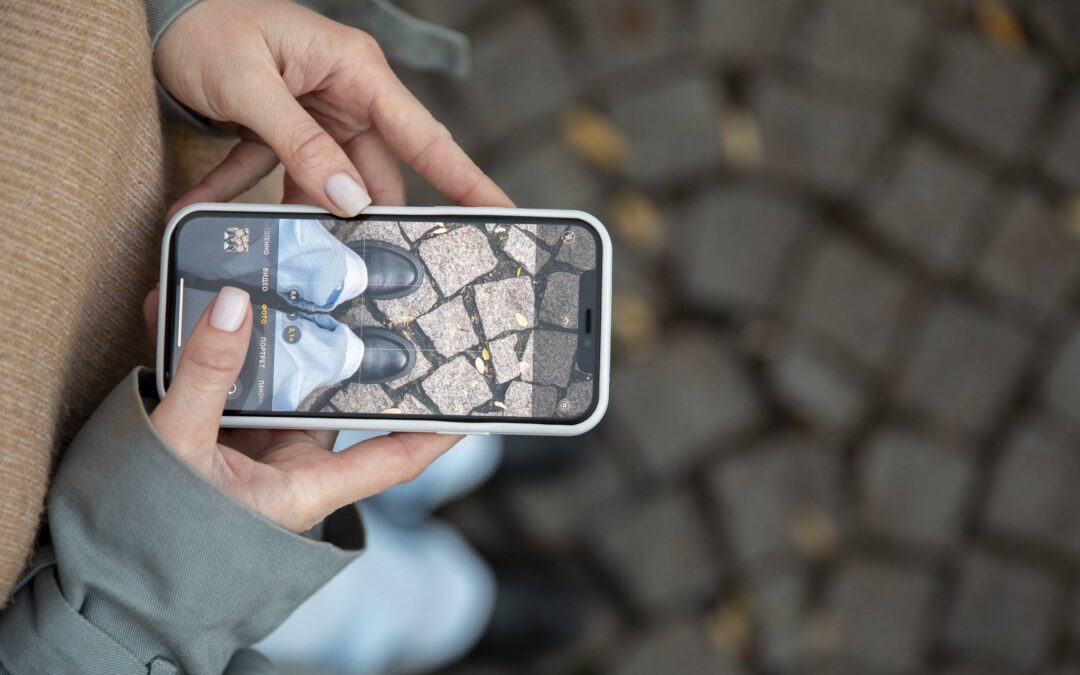
Najprostszy sposób, aby wyszukać zdjęcie z telefonu w Google, to użyć funkcji Wyszukiwanie obrazem w aplikacji Google lub Chrome na Androidzie, aplikacji Google Lens, albo otworzyć Chrome na iOS i skorzystać z opcji Wyszukaj ten obraz w Google, a wyniki pojawią się w kilka sekund [2][4][5][1][7].
Czym jest wyszukiwanie obrazem i jak działa?
Wyszukiwanie obrazem to technologia, która rozpoznaje obiekty, osoby i miejsca na podstawie wgranego zdjęcia, aby zwrócić dopasowane informacje i grafiki [7]. Funkcja jest dostępna na dwóch systemach operacyjnych, czyli na Android i iOS [7]. Obsługiwane są cztery główne formaty plików graficznych GIF, TIFF, PNG i JPG, co zapewnia kompatybilność z typowymi zdjęciami z telefonu [3]. Wyniki wyszukiwania pojawiają się zazwyczaj w kilka sekund, co pozwala szybko zweryfikować źródło lub szczegóły obrazu [1][7].
Jak wyszukać zdjęcie z telefonu w Google na Androidzie?
Na Androidzie dostępne są trzy główne kanały dostępu do wyszukiwania obrazem, czyli aplikacja Google, przeglądarka Chrome oraz dedykowana aplikacja Google Lens [2][4]. Wyszukiwanie można wykonać na trzech poziomach, czyli bezpośrednio z aparatu, z galerii telefonu albo poprzez wklejenie adresu URL obrazu [2][7].
- Otwórz aplikację Google lub Chrome i dotknij ikony Obiektywu Google na pasku wyszukiwania, aby uruchomić wyszukiwanie obrazem [2].
- Wybierz tryb zrób zdjęcie, prześlij zdjęcie z galerii lub wklej adres URL obrazu, aby wskazać źródło wyszukiwania [2].
- Możesz zawęzić zapytanie do fragmentu obrazu, przeciągając rogi pola zaznaczenia wokół interesującego obszaru, co zwiększa precyzję dopasowania [2].
Na Androidzie wyszukiwanie obrazem zapewnia najwyższą elastyczność, ponieważ łączy w jednym środowisku aparat, galerię i obsługę linku URL [2].
Jak wyszukać zdjęcie z telefonu w Google na iOS?
Na iOS wyszukiwanie obrazem jest dostępne wyłącznie przez przeglądarkę Chrome [5]. Aby wyszukać zdjęcie z telefonu w Google na iPhone, skorzystaj z wbudowanej opcji wyszukaj ten obraz w Google w interfejsie Chrome [5].
- Otwórz aplikację Chrome na iOS i przejdź do obrazu, który chcesz sprawdzić [5].
- Dotknij obraz i wybierz akcję Wyszukaj ten obraz w Google, aby uruchomić analizę zdjęcia [5].
Ta ścieżka jest zalecaną metodą na iOS, ponieważ umożliwia pełne wykorzystanie wyszukiwania obrazem bezpośrednio w przeglądarce Chrome [5].
Jak skorzystać z Google Grafika na telefonie?
Alternatywną i szybką metodą na obu systemach jest wejście na stronę images.google.com, gdzie dostępna jest opcja przesłania zdjęcia z telefonu [1][3].
- Otwórz images.google.com i dotknij kolorowej ikony aparatu, aby rozpocząć wyszukiwanie obrazem [1].
- Wybierz zdjęcie z galerii telefonu, aby przesłać je do analizy i otrzymać wyniki dopasowań [1].
Ta metoda jest przydatna, gdy chcesz szybko użyć przeglądarki mobilnej bez przełączania się do aplikacji, a analiza obrazu działa w takim samym modelu jak w aplikacjach Google [1][3].
Na czym polega Google Lens i kiedy warto go użyć?
Google Lens na Androidzie umożliwia wyszukiwanie obrazem prosto z aparatu, co szczególnie sprawdza się wtedy, gdy potrzebujesz rozpoznania w terenie bez korzystania z galerii [4]. Po zrobieniu zdjęcia Lens prezentuje podobne obrazy oraz informacje kontekstowe, w tym dopasowania produktowe i treści powiązane, co pomaga szybko ocenić źródło i charakter fotografowanego obiektu [1].
Jak filtrować wyniki wyszukiwania obrazem?
Po uzyskaniu wyników możesz je zawęzić pięcioma parametrami filtrowania, czyli datą dodania, typem pliku, prawem do użytkowania, kolorem oraz rozmiarem, co ułatwia wybór właściwego zasobu [3].
Jakie pliki i kanały są obsługiwane?
Obsługiwane są cztery główne rozszerzenia plików graficznych GIF, TIFF, PNG i JPG, co zapewnia poprawne działanie z większością zdjęć z telefonów [3]. Do wyboru są trzy kanały dostępu, czyli aplikacja Google, przeglądarka Chrome oraz Google Lens, co daje elastyczność dopasowania narzędzia do nawyków użytkownika [2][4]. Funkcja działa na dwóch systemach mobilnych Android i iOS, dzięki czemu można z niej korzystać na większości urządzeń [7].
Ile trwa uzyskanie wyników i jaki jest poziom dokładności?
Prezentacja wyników następuje zwykle w kilka sekund, ponieważ serwisy Google automatycznie dopasowują wzorce wizualne i metadane obrazu do indeksu wyszukiwarki [1][7]. Dokładność zwiększa się, gdy korzystasz z wyraźnych ujęć i precyzyjnego kadrowania fragmentu zdjęcia w interfejsie wyszukiwania obrazem [2].
Skąd czerpać więcej praktycznych wskazówek?
Dodatkowe omówienia kroków i zastosowań wyszukiwania obrazem publikują poradniki branżowe, które zbierają w jednym miejscu najważniejsze ścieżki użycia i wskazówki optymalizacji pracy z obrazami [6].
Co warto zapamiętać na koniec?
Aby wyszukać zdjęcie z telefonu w Google najszybciej, użyj Google Lens lub ikony Obiektywu Google w aplikacji Google czy Chrome na Androidzie, a na iOS skorzystaj z wbudowanej akcji Wyszukaj ten obraz w Google w aplikacji Chrome [2][4][5]. W każdej metodzie możesz rozpocząć od aparatu, galerii lub wkleić adres URL, a wyniki uzyskasz w kilka sekund oraz zawęzisz je filtrami, co zapewnia pełną kontrolę nad dopasowaniem [2][7][1][3].
Źródła:
- https://mobilevikings.pl/pl/blog/wyszukiwanie-obrazem-na-telefonie-instrukcje-i-pomysly-zastosowania/
- https://support.google.com/websearch/answer/1325808?hl=pl&co=GENIE.Platform%3DAndroid
- https://www.devagroup.pl/blog/jak-wyszukiwac-obrazem-w-google-na-telefonie
- https://seolight.pl/jak-wyszukiwac-obrazem-w-google-na-telefonie/
- https://delante.pl/wyszukiwanie-obrazem-w-google-grafika/
- https://smartads.pl/blog/jak-wyszukiwac-obrazem-google-grafika/
- https://semcore.pl/wyszukiwanie-obrazem-w-google-poradnik/

MaleWielkieDane.pl – portal o technologii bez marketingowego bełkotu. Piszemy o analizie danych, AI, cyberbezpieczeństwie i innowacjach dla ludzi, którzy potrzebują odpowiedzi, nie teorii.