
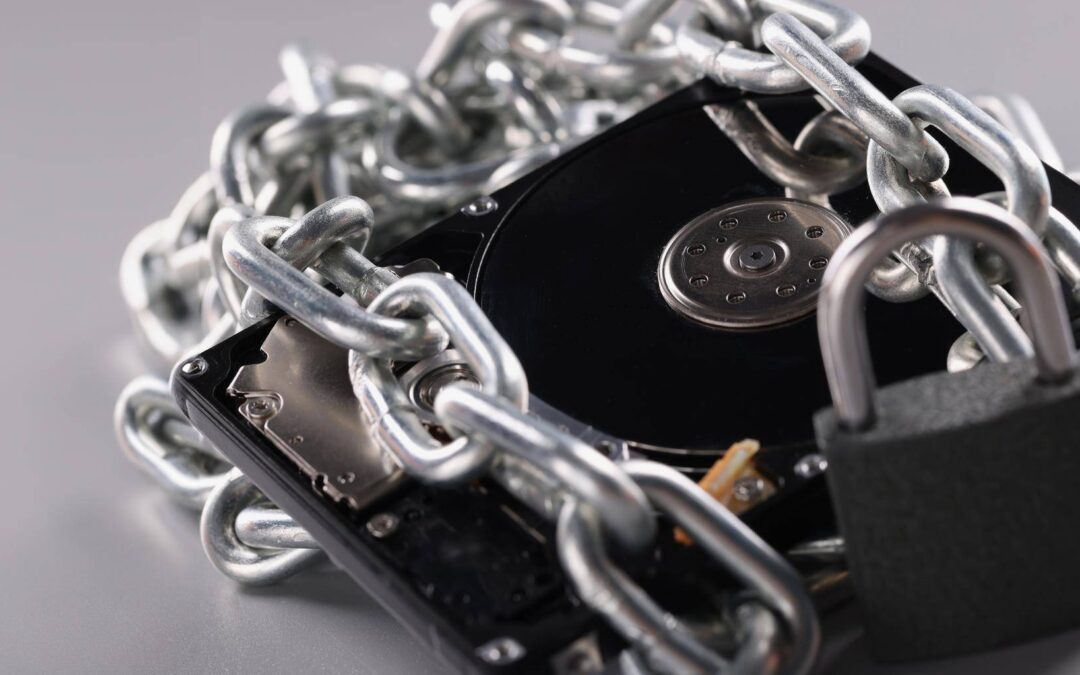
Szyfrowanie dysku zewnętrznego wykonasz najszybciej, uruchamiając BitLocker w Windows, opcję „Zaszyfruj” w Finder na macOS lub korzystając z VeraCrypt. Ustal silne hasło najlepiej powyżej 20 znaków, zapisz bezpiecznie klucz odzyskiwania, wybierz szyfrowanie całego dysku i w Windows postaw na nowy tryb oparty o AES-256. Poniżej znajdziesz precyzyjne instrukcje i decyzje, które warto podjąć przed startem procesu.
Dlaczego szyfrowanie dysku zewnętrznego jest konieczne?
Szyfrowanie dysku zewnętrznego to jedyna skuteczna metoda ochrony danych w razie utraty nośnika. Dane na pendrive, dysku HDD lub SSD zostają zamienione w postać nieczytelną bez podania klucza szyfrującego lub hasła, co blokuje nieautoryzowany dostęp nawet wtedy, gdy urządzenie trafi w niepowołane ręce.
Ochrona obejmuje zarówno pliki bieżące, jak i informacje możliwe do odzyskania z przestrzeni wcześniej zajmowanej przez usunięte dane jeśli wybierzesz szyfrowanie całego dysku. To właśnie ta opcja minimalizuje ryzyko wycieku informacji historycznych.
Jak działa szyfrowanie i czym jest klucz szyfrujący?
Szyfrowanie przekształca zawartość dysku przy użyciu algorytmów takich jak AES w wariantach 128-bit lub AES-256. Do odszyfrowania wymagane jest hasło lub zapisany wcześniej klucz odzyskiwania. Hasło służy do codziennego odblokowywania, a klucz stanowi niezależne zabezpieczenie na wypadek zapomnienia hasła.
W nowszych wersjach Windows standardem jest nowy tryb szyfrowania zapewniający lepszą wydajność i bezpieczeństwo. Na macOS szyfrowanie dostępne jest natywnie w systemie, a także możliwe jest utworzenie obrazów dysku z szyfrowaniem AES 128-bit dla równowagi między ochroną i wydajnością.
Jak przygotować się do procesu?
Przed startem ustal i zapisz plan działań, aby uniknąć utraty dostępu do danych.
- Ustal silne hasło minimum 8 znaków. Rekomendowana długość to ponad 20 znaków.
- Zapisz klucz odzyskiwania w bezpiecznym miejscu. W Windows możesz użyć konta Microsoft, pliku lub wydruku.
- Wybierz zakres: szyfrowanie całego dysku zapewnia najwyższy poziom ochrony także dla danych historycznych, szyfrowanie tylko zajętego miejsca skraca czas operacji kosztem pełności ochrony.
- Oceń czas szyfrowania. Zależy on od pojemności nośnika i wybranego zakresu szyfrowania.
- Dobierz narzędzie: BitLocker w Windows, Finder lub Narzędzie dyskowe w macOS, albo VeraCrypt na Windows, Linux i macOS.
Jak zaszyfrować dysk zewnętrzny w Windows za pomocą BitLocker?
- Podłącz dysk zewnętrzny do komputera z Windows 10 wersja 1511 lub nowszą albo Windows 11.
- Otwórz Eksplorator plików, kliknij dysk prawym przyciskiem i wybierz „Włącz funkcję BitLocker”.
- Wybierz „Użyj hasła” i ustaw silne hasło.
- Zapisz klucz odzyskiwania na koncie Microsoft, w pliku lub wydrukuj go. Przechowuj go poza zaszyfrowanym nośnikiem.
- Wskaż zakres: „Zaszyfruj cały dysk” dla pełnej ochrony lub „Szyfruj tylko zajęte miejsce” dla szybszego startu.
- Wybierz tryb szyfrowania: na nowszych systemach użyj nowego trybu oferującego lepszą ochronę i wydajność. Tryb zgodności stosuj wyłącznie przy potrzebie współdziałania ze starszymi wersjami Windows.
- Rozpocznij szyfrowanie i poczekaj na zakończenie procesu.
Jak zaszyfrować dysk zewnętrzny w macOS przez Finder?
- Podłącz dysk zewnętrzny do komputera.
- Otwórz Finder, kliknij dysk prawym przyciskiem i wybierz „Zaszyfruj [nazwa dysku]”.
- Ustaw silne hasło i potwierdź. System rozpocznie szyfrowanie w tle.
Jak zaszyfrować dysk zewnętrzny w macOS przez Narzędzie dyskowe?
- Otwórz Narzędzie dyskowe, wybierz podłączony nośnik i kliknij „Wymaż”.
- Wybierz format APFS Encrypted lub „Mac OS Extended szyfrowany”.
- Ustaw hasło i potwierdź operację, aby sformatować i zaszyfrować nośnik.
Jak zaszyfrować dysk zewnętrzny w VeraCrypt?
VeraCrypt to popularne rozwiązanie Open Source dostępne na Windows, Linux i macOS. Pozwala szyfrować całe urządzenie lub tworzyć zaszyfrowany kontener z plikami.
- Zainstaluj i uruchom VeraCrypt, kliknij „Create Volume”.
- Wybierz szyfrowanie całego nośnika lub utworzenie woluminu w istniejącej partycji.
- Pozostaw algorytm AES lub ustaw preferowany wariant i zdefiniuj silne hasło.
- Utwórz wolumin i sfinalizuj konfigurację zgodnie z kreatorem.
Co wybrać: szyfrowanie całego dysku czy tylko zajętego miejsca?
Szyfrowanie całego dysku zabezpiecza wszystkie sektory, w tym obszary po usuniętych plikach. Zapewnia maksymalną ochronę w razie analizy forensycznej nośnika. Opcja szyfrowania tylko zajętego miejsca skraca czas początkowy, ale nie chroni w pełni danych historycznych.
Aktualny trend rozwoju rozwiązań systemowych premiuje pełne szyfrowanie jako standard, łączone z nowoczesnym trybem szyfrowania na Windows 10 i 11.
Jaki algorytm i tryb szyfrowania wybrać?
W praktyce wybieraj AES-256 dla najlepszej relacji bezpieczeństwa do wydajności. Windows 10 wersja 1511 i nowsze oferują nowy tryb szyfrowania rekomendowany zamiast trybu zgodności dla starszych wydań.
W macOS natywne formaty oferują szyfrowanie zgodne z systemem, a tworzenie obrazów dysku z szyfrowaniem AES 128-bit może zapewnić dobrą równowagę między szybkością a ochroną. VeraCrypt pozwala stosować AES jako domyślny, oferując dodatkową elastyczność konfiguracji.
Jak bezpiecznie przechowywać hasło i klucz odzyskiwania?
Zapisz klucz odzyskiwania zanim rozpoczniesz szyfrowanie i przechowuj go poza zaszyfrowanym nośnikiem. W Windows możesz skorzystać z konta Microsoft, pliku lub wydruku. Nie trzymaj klucza w tej samej lokalizacji co zaszyfrowany dysk zewnętrzny. Hasło powinno być długie, unikalne i znane tylko Tobie.
Ile trwa szyfrowanie i od czego to zależy?
Czas zależy od pojemności nośnika, szybkości interfejsu i wybranego zakresu operacji. Szyfrowanie całego dysku potrwa dłużej niż szyfrowanie tylko zajętego miejsca, ale zapewni pełniejszą ochronę treści historycznych.
Czy szyfrowanie wpływa na zgodność i przenośność danych?
Tak. BitLocker działa natywnie w Windows i często oferuje zapis klucza odzyskiwania na koncie Microsoft, co ułatwia zarządzanie w tym ekosystemie. W macOS szyfrowanie przez Finder jest szybkie, a Narzędzie dyskowe daje kontrolę nad formatem, w tym APFS Encrypted. VeraCrypt jest niezależny od platformy i pozwala przenosić zaszyfrowane woluminy między systemami, wymaga jednak instalacji dodatkowego oprogramowania.
Podsumowanie: jak zaszyfrować dysk zewnętrzny najbezpieczniej?
Użyj natywnego narzędzia systemowego lub VeraCrypt, ustaw długie hasło, zapisz i zabezpiecz klucz odzyskiwania, wybierz szyfrowanie całego dysku oraz w Windows nowy tryb z AES-256. Taki zestaw decyzji zapewni realną ochronę danych w razie utraty dysku zewnętrznego i pełną kontrolę nad dostępem do informacji.

MaleWielkieDane.pl – portal o technologii bez marketingowego bełkotu. Piszemy o analizie danych, AI, cyberbezpieczeństwie i innowacjach dla ludzi, którzy potrzebują odpowiedzi, nie teorii.