
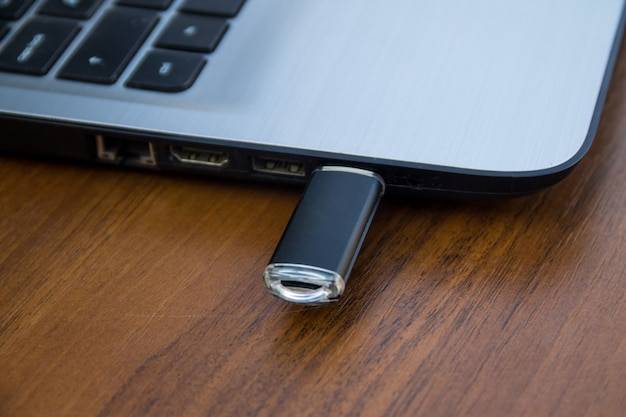
Najkrócej: aby naprawdę zabezpieczyć dysk przenośny hasłem, włącz szyfrowanie danych narzędziem systemowym lub wieloplatformowym i zapisz klucz odzyskiwania, ponieważ samo hasło bez szyfrowania nie zapewnia ochrony czy to wystarczy Nie. Hasło bez szyfrowania da się łatwo obejść. Skuteczna ochrona to szyfrowanie AES w narzędziach takich jak BitLocker w Windows lub VeraCrypt i ewentualnie szyfrowanie sprzętowe w samym nośniku [1][2][3][4][5][6][7].
Czym różni się ochrona hasłem od szyfrowania?
Ochrona hasłem jedynie ogranicza dostęp przez interfejs systemu, natomiast szyfrowanie matematycznie zamienia treść na nieczytelną, dzięki czemu pliki pozostają bezużyteczne bez klucza. Bez szyfrowania hasło do katalogu czy aplikacji można pominąć, dlatego nie stanowi ochrony danych na poziomie nośnika [2].
Szyfrowanie symetryczne AES z kluczem 128 lub 256 bitów to standard wykorzystywany do ochrony pełnych woluminów i nośników, między innymi przez BitLocker. Taki tryb utrudnia ataki siłowe, o ile towarzyszy mu silne hasło i poprawne zarządzanie kluczami [3][4][7].
Szyfrowanie sprzętowe wbudowane w część pamięci USB i dysków chroni dane także fizycznie, co znacząco utrudnia obchodzenie haseł i ataki poza systemem. Zwykłe hasło bez szyfrowania nie zapewnia takiej bariery [2].
Jak szybko zabezpieczyć dysk przenośny hasłem w Windows za pomocą BitLocker?
Podłącz nośnik i uruchom funkcję BitLocker To Go, która jest dostępna w Windows w edycjach Pro, Enterprise i Education. Włącz szyfrowanie dla wybranego dysku, ustaw silne hasło lub wskaż klucz na USB, a następnie zapisz klucz odzyskiwania w bezpiecznym miejscu. BitLocker wykorzystuje AES 128 lub 256 bitów i będzie wymagał odblokowania przy każdym podłączeniu nośnika [1][3][4][5][7].
Proces włączenia obejmuje wybranie metody uwierzytelnienia, potwierdzenie parametrów i przeprowadzenie szyfrowania danych. Po zakończeniu dostęp do plików uzyskasz dopiero po podaniu hasła lub użyciu skonfigurowanego nośnika klucza [1][3][7].
Jak zabezpieczyć dysk przenośny hasłem na macOS i Linux?
Na macOS do ochrony danych służy systemowe szyfrowanie dysków, natomiast na Linux dostępne są narzędzia do konfiguracji woluminów szyfrowanych. W wielu środowiskach wygodnym rozwiązaniem pozostaje VeraCrypt, który działa na Windows, macOS i Linux i tworzy zaszyfrowane kontenery lub całe woluminy bez konieczności szyfrowania wszystkich partycji [4].
W VeraCrypt utworzysz zaszyfrowany kontener, wskażesz algorytm AES oraz funkcję skrótu i wzmocnisz entropię ruchem myszy. Następnie ustawisz silne hasło i zamontujesz kontener jako wirtualny dysk dostępny po uwierzytelnieniu [1][4].
Jeśli chcesz automatycznie szyfrować pliki w wirtualnej przestrzeni dostępnej na różnych systemach, możesz użyć CloudFogger. Narzędzie udostępnia funkcje szyfrowania na pięciu platformach, w tym na Windows, macOS, Android i iOS, bez konieczności szyfrowania całego fizycznego nośnika [1][6].
Czy samo hasło na dysku przenośnym wystarczy?
Nie. Samo hasło bez szyfrowania danych nie zabezpiecza nośnika, ponieważ ogranicza jedynie dostęp na poziomie aplikacji lub systemu i można je obejść. Dane muszą być zaszyfrowane programowo lub sprzętowo, aby pozostały nieczytelne bez klucza [2].
W praktyce należy włączyć szyfrowanie BitLocker na Windows lub użyć rozwiązania wieloplatformowego, w którym hasło odblokowuje zaszyfrowany kontener lub wolumin. Narzędzia te integrują hasło z mechanizmem szyfrowania, co zapewnia realną ochronę treści [1][4].
Jakie algorytmy i klucze wybrać i dlaczego?
AES 128 i AES 256 to sprawdzone standardy branżowe używane w BitLocker i w rozwiązaniach wieloplatformowych. Odpowiedni dobór długości klucza w połączeniu z dobrym hasłem ogranicza skuteczność ataków siłowych oraz podnosi koszt ich przeprowadzenia [3][4][5][7].
W narzędziach klasy VeraCrypt konfigurujesz algorytm szyfrowania i funkcję skrótu do pochodzenia kluczy. W typowym scenariuszu AES z funkcją skrótu z rodziny SHA jest wystarczający do ochrony nośnika, zwłaszcza gdy hasło jest silne i unikalne [1][4].
Jak ustawić hasło i zabezpieczyć klucz odzyskiwania?
Hasło powinno być silne i unikalne, wygenerowane narzędziem do tworzenia haseł i zapisane w bezpiecznym menedżerze. W procesie konfiguracji zapisz również klucz odzyskiwania w pliku lub jako wydruk i przechowuj go poza zaszyfrowanym nośnikiem, aby uniknąć utraty dostępu do danych [1][2][7].
Brak hasła i brak klucza odzyskiwania oznacza utratę możliwości odszyfrowania danych. Dlatego plan przechowywania kluczy jest tak samo ważny jak samo szyfrowanie [1][2][3].
Kiedy wybrać szyfrowanie sprzętowe zamiast programowego?
Szyfrowanie sprzętowe wbudowane w nośnik jest zalecane, gdy oczekujesz silnej ochrony także przed atakami poza systemem i próbami obejścia haseł. Chroni ono dane na poziomie urządzenia, co zwiększa odporność na manipulacje fizyczne [2].
Na rynku widoczny jest wzrost dostępności nośników z szyfrowaniem sprzętowym, a równolegle upowszechniają się rozwiązania wieloplatformowe, które łączą wygodę z przenośnością kontenerów szyfrowanych [1][6].
Jak działa BitLocker To Go i z czym się łączy?
BitLocker To Go szyfruje przenośne nośniki pamięci i wymaga ich odblokowania po podłączeniu poprzez hasło albo klucz USB. Rozwiązanie jest elementem systemu Windows w wybranych edycjach i korzysta z AES 128 lub 256, co zapewnia zgodność ze standardami bezpieczeństwa. Instrukcje, ograniczenia i warianty odzyskiwania są szczegółowo opisane w dokumentacji producenta [3][4][7].
Zależnie od polityki organizacyjnej możesz wymuszać odblokowanie przed zapisem lub odczytem oraz zarządzać kluczami. Integracja z systemem ułatwia użytkownikom codzienną pracę bez konieczności instalowania dodatkowego oprogramowania [1][7].
Jak działa VeraCrypt i kiedy warto użyć CloudFogger?
VeraCrypt tworzy zaszyfrowane kontenery oraz woluminy i oferuje tryb przenośny, co umożliwia pracę na różnych systemach bez instalacji w tradycyjnym trybie. Podczas tworzenia woluminu zwiększasz entropię poprzez ruch myszy, wybierasz algorytm AES oraz funkcję skrótu i finalnie ustawiasz hasło do odblokowania [1][4][6].
CloudFogger tworzy wirtualny obszar z automatycznym szyfrowaniem plików na wielu platformach, w tym mobilnych. Rozwiązanie to jest użyteczne, gdy potrzebujesz szyfrowania plików i przenośności między systemami bez pełnego szyfrowania całych fizycznych nośników [1][6].
Ile kopii danych robić i gdzie je trzymać?
Stosuj zasadę 3 2 1. Miej trzy kopie danych, przechowuj je na co najmniej dwóch różnych nośnikach i utrzymuj jedną kopię poza lokalizacją podstawową. Ta praktyka zyskuje na popularności w środowiskach używających szyfrowania i minimalizuje ryzyko utraty danych po awarii lub błędzie użytkownika [2][1][6].
Dlaczego odpowiedź na pytanie czy to wystarczy brzmi: to zależy od modelu zagrożeń?
Skuteczność ochrony zależy od wdrożenia pełnego szyfrowania, jakości hasła, zabezpieczenia kluczy i zgodności narzędzia z Twoim środowiskiem. BitLocker w Windows, FileVault w ekosystemie macOS i rozwiązania wieloplatformowe jak VeraCrypt oraz CloudFogger spełniają te kryteria pod warunkiem poprawnej konfiguracji i przestrzegania zasad przechowywania kluczy [1][2][4][6][7].
W scenariuszach o podwyższonym ryzyku wybieraj nośniki z szyfrowaniem sprzętowym oraz egzekwuj polityki haseł i rotację kluczy. W codziennej pracy najważniejsze pozostaje włączenie szyfrowania i utrzymanie kopii zapasowych 3 2 1 [2][1][6].
Co wybrać teraz i co będzie dalej?
Jeśli korzystasz z Windows w edycjach obsługujących BitLocker, włącz szyfrowanie AES i zabezpiecz klucz odzyskiwania. W środowiskach mieszanych użyj VeraCrypt lub CloudFogger dla przenośnych kontenerów. W miarę potrzeb rozważ nośniki z szyfrowaniem sprzętowym, które są coraz szerzej dostępne. Trend rynkowy wskazuje na rozwój rozwiązań wieloplatformowych oraz wzrost popularności nośników z wbudowanym szyfrowaniem i praktyki backupu 3 2 1 [1][2][6].
Podsumowując, aby skutecznie zabezpieczyć dysk przenośny hasłem, połącz hasło z szyfrowaniem AES i właściwym zarządzaniem kluczami oraz kopiami zapasowymi. Dopiero taki zestaw działań daje pełną ochronę danych [1][2][3][4][5][6][7].
Źródła:
- [1] https://www.blog.omegasoft.pl/jak-zabezpieczyc-dysk-zewnetrzny-haslem/
- [2] https://www.kingston.com/pl/blog/data-security/securely-password-protect-files-and-drives
- [3] https://www.youtube.com/watch?v=clzJGSoJ8QA
- [4] https://avlab.pl/poradnik-szyfrowania-dysku-w-windows-linux-macos/
- [5] https://www.netcomplex.pl/blog/szyfrowanie-dysku-twardego
- [6] https://forum.dobreprogramy.pl/t/zabezpieczenie-dysku-zewnetrznego-haslem-bez-szyfrowania/524531
- [7] https://support.microsoft.com/pl-pl/windows/szyfrowanie-dysków-funkcją-bitlocker-76b92ac9-1040-48d6-9f5f-d14b3c5fa178

MaleWielkieDane.pl – portal o technologii bez marketingowego bełkotu. Piszemy o analizie danych, AI, cyberbezpieczeństwie i innowacjach dla ludzi, którzy potrzebują odpowiedzi, nie teorii.