
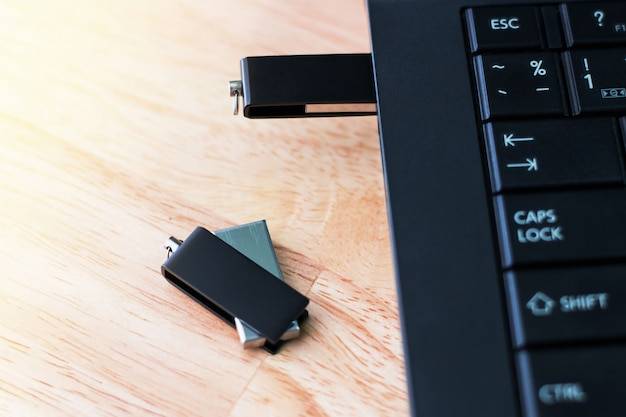
Jak zabezpieczyć pendriva przed utratą danych najszybciej i najskuteczniej? Zastosuj szyfrowanie, najlepiej z ochroną sprzętową, ustaw silne hasło i przechowuj klucz odzyskiwania w bezpiecznym miejscu, włącz blokadę zapisu lub tryb tylko do odczytu, a gdy używasz Windows uruchom BitLocker albo skorzystaj z VeraCrypt na wielu systemach [1][2][3][5][7].
Jakie są najpewniejsze metody ochrony pendriva przed utratą danych?
Najwyższy poziom bezpieczeństwa zapewnia ochrona sprzętowa w pendrivie z wbudowanym szyfrowaniem i panelem do wpisywania hasła lub PIN. Taki nośnik blokuje dostęp, a po serii błędnych prób może automatycznie wyczyścić zawartość, co zapobiega przejęciu danych [1][2][3].
Uniwersalną metodą jest szyfrowanie programowe. W systemach Windows można włączyć BitLocker, który szyfruje pendrive i wymaga hasła, a dodatkowo generuje klucz odzyskiwania. Na różnych systemach operacyjnych działa VeraCrypt, który tworzy szyfrowany wolumin z hasłem i nie wymaga określonej wersji Windows [1][5].
Ochronę warto uzupełnić o blokadę zapisu i pracę w trybie tylko do odczytu, aby uniemożliwić modyfikację plików i ograniczyć ryzyko infekcji złośliwym oprogramowaniem [1][6][9].
Czym jest szyfrowanie i jak działa na pendrivie?
Szyfrowanie przekształca dane do postaci nieczytelnej bez właściwego hasła lub klucza. Dzięki temu nawet fizyczny dostęp do nośnika nie pozwala na odczyt plików bez autoryzacji [1][2][4][7].
W pendrive’ach z ochroną sprzętową proces ten realizuje układ wbudowany w urządzenie, często z wykorzystaniem AES 256-bit. Dostęp uzyskuje się po podłączeniu nośnika i podaniu hasła lub PIN na wbudowanym panelu, co działa niezależnie od systemu operacyjnego [1][2][7].
W modelach z szyfrowaniem programowym odpowiedzialność za przekształcanie danych spoczywa na oprogramowaniu w systemie. Mechanizm wymaga silnego hasła i w wielu przypadkach zapisania klucza odzyskiwania, który jest niezbędny, jeśli zapomnisz hasła [4][5][7].
Dlaczego ochrona sprzętowa pendriva jest skuteczniejsza?
Ochrona sprzętowa nie wymaga instalacji dodatkowego oprogramowania i działa na dowolnym komputerze, bo cała weryfikacja odbywa się w samym pendrivie. W urządzeniach tej klasy stosowany jest algorytm AES 256-bit, a połączenie wbudowanego szyfrowania i hasła blokuje nieautoryzowany dostęp [1][2][7].
Trend rynkowy promuje funkcje zwiększające odporność na ataki, takie jak automatyczne czyszczenie po 10 błędnych hasłach, praca w trybie tylko do odczytu oraz moduły ochrony antywirusowej. W efekcie to właśnie szyfrowanie sprzętowe jest częściej wskazywane jako bezpieczniejsze od szyfrowania programowego [1][2][3][7].
W klasie pendrive’ów z szyfrowaniem sprzętowym stosowane są rozwiązania zgodne z AES 256-bit, a urządzenia z rodziny DataTraveler Vault Privacy wykorzystują te mechanizmy w wersjach USB 3.0 i są projektowane do ochrony danych korporacyjnych oraz wrażliwych informacji [1].
Jak włączyć szyfrowanie za pomocą BitLocker?
BitLocker jest wbudowany w Windows od wersji 7 do 10 oraz w edycjach serwerowych. Po kliknięciu prawym przyciskiem myszy na pendrive i wybraniu opcji włączenia BitLocker system poprosi o ustawienie hasła oraz zaproponuje zapisanie klucza odzyskiwania. Po zakończeniu inicjalizacji dostęp do nośnika będzie możliwy wyłącznie po podaniu hasła lub przy użyciu klucza odzyskiwania [1][5].
Ważne jest bezpieczne przechowanie klucza oraz zachowanie silnego hasła, ponieważ w razie utraty hasła brak klucza odzyskiwania może trwale uniemożliwić dostęp do zaszyfrowanych plików [5].
Jak zaszyfrować pendriva w VeraCrypt?
VeraCrypt to darmowe i wieloplatformowe narzędzie, które pozwala zaszyfrować cały pendrive lub utworzyć szyfrowany wolumin dostępny wyłącznie po podaniu hasła. Proces obejmuje instalację programu, wybranie nośnika i ustawienie parametrów szyfrowania oraz hasła. Rozwiązanie działa na Windows i Linux, dzięki czemu można przenosić zaszyfrowane dane między systemami [1].
Podczas konfiguracji należy zapamiętać hasło i prawidłowo zapisać informacje niezbędne do odzyskiwania dostępu, ponieważ utrata hasła bez materiału odzyskiwania oznacza brak możliwości odszyfrowania danych [1].
Co zrobić, aby hasło naprawdę chroniło dane?
Hasło do szyfrowania powinno być silne i unikalne, ponieważ to ono stanowi pierwszą barierę przed nieautoryzowanym dostępem. W praktyce bezpieczeństwo haseł łączy się z obowiązkiem ich zapamiętania lub przechowania w zaufany sposób, z uwzględnieniem mechanizmu klucza odzyskiwania w rozwiązaniach programowych [4][5][7].
W produktach z ochroną sprzętową wpisanie błędnego hasła zbyt wiele razy może skutkować blokadą lub czyszczeniem nośnika, co chroni pliki przed odgadnięciem hasła przez atakującego. Taki scenariusz minimalizuje ryzyko wycieku, ale wymaga pełnej dyscypliny w zarządzaniu hasłem [1][3].
Na czym polega blokada zapisu i tryb tylko do odczytu?
Blokada zapisu uniemożliwia wprowadzanie zmian na nośniku i ogranicza ryzyko nadpisania danych lub infekcji. Może być realizowana mechanicznie w postaci fizycznego przełącznika oraz programowo poprzez włączenie trybu tylko do odczytu w oprogramowaniu pendriva lub systemie [1][6][9].
Tryb tylko do odczytu staje się częścią szerszego trendu bezpieczeństwa w pendrive’ach, razem z funkcjami antywirusowymi i szyfrowaniem sprzętowym. Ograniczenie możliwości zapisu wzmacnia ochronę przed złośliwym oprogramowaniem i przypadkową modyfikacją plików [1][2][3][7].
Kiedy wybrać szyfrowanie sprzętowe, a kiedy programowe?
Jeśli potrzebujesz maksymalnej odporności na ataki i niezależności od systemu operacyjnego, wybierz ochronę sprzętową z AES 256-bit, panelem hasła lub PIN oraz funkcją blokady po 10 błędnych hasłach. Taki nośnik działa bez dodatkowego oprogramowania i zapewnia stabilną kontrolę dostępu na każdym komputerze [1][2][3][7].
Gdy funkcje wbudowane w system są wystarczające i korzystasz z Windows, włącz BitLocker, pamiętając o zapisaniu klucza odzyskiwania. W środowiskach mieszanych systemowo lub gdy potrzebujesz rozwiązania darmowego i przenośnego, zastosuj VeraCrypt [1][5].
Jak bezpiecznie korzystać z klucza odzyskiwania?
Klucz odzyskiwania należy zapisać w miejscu oddzielnym od pendriva i komputera, które są codziennie używane. W przypadku BitLocker system podczas konfiguracji umożliwia zapisanie klucza i przypomina o jego znaczeniu, ponieważ brak klucza przy utracie hasła oznacza trwały brak dostępu do danych [5][7].
Wybierając metodę szyfrowania zawsze uwzględnij sposób bezpiecznego przechowywania kluczy i haseł, ponieważ to one stanowią o możliwości odzyskania danych w scenariuszu awaryjnym [4][5][7].
Podsumowanie
Aby realnie zabezpieczyć pendriva przed utratą danych, zastosuj szyfrowanie z naciskiem na ochronę sprzętową z AES 256-bit i blokadą po 10 błędnych hasłach, a jeśli używasz Windows włącz BitLocker i bezpiecznie przechowuj klucz odzyskiwania. Dla pracy na wielu systemach wykorzystaj VeraCrypt i uzupełnij ochronę o blokadę zapisu oraz tryb tylko do odczytu. Taki zestaw praktyk minimalizuje ryzyko utraty lub wycieku plików nawet w razie kradzieży lub zgubienia nośnika [1][2][3][4][5][6][7][9].
Źródła:
- https://portaldanych.pl/3-sposoby-na-zabezpieczenie-danych-na-pendrive/
- https://www.blog.omegasoft.pl/jak-zabezpieczyc-haslem-pendrive/
- https://www.netcomplex.pl/blog/jak-zabezpieczyc-pendrive-haslem
- https://malewielkiedane.pl/jak-zakodowac-pendrive-i-zabezpieczyc-swoje-dane/
- https://learn.microsoft.com/pl-pl/answers/questions/2817640/szyfrowanie-pendrive-has-em-w-windows-10-czy-jest
- https://www.elektroda.pl/rtvforum/topic3312268.html
- https://www.kingston.com/pl/blog/data-security/securely-password-protect-files-and-drives
- https://www.elektroda.pl/rtvforum/topic2317342.html

MaleWielkieDane.pl – portal o technologii bez marketingowego bełkotu. Piszemy o analizie danych, AI, cyberbezpieczeństwie i innowacjach dla ludzi, którzy potrzebują odpowiedzi, nie teorii.