
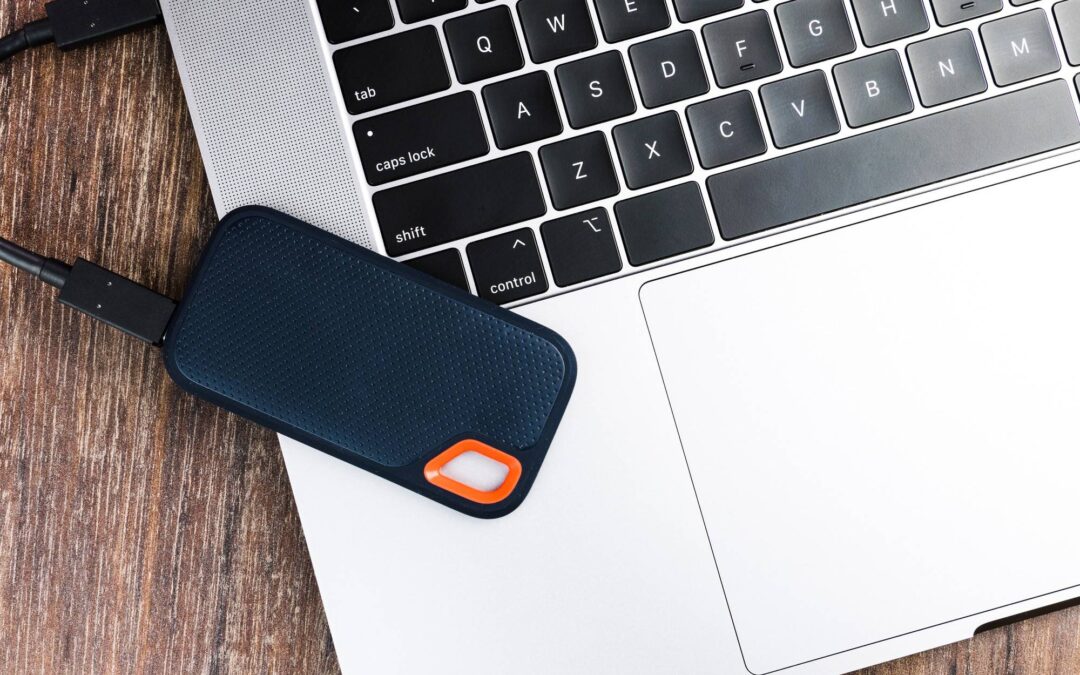
Najprostszy sposób, aby założyć hasło na pendrive SanDisk, to użyć darmowego SanDisk SecureAccess, który szyfruje wskazane foldery i odblokowuje je po wpisaniu hasła na dowolnym komputerze [8]. Alternatywnie możesz zaszyfrować cały pendrive BitLockerem w Windows Pro, zapisać klucz odzyskiwania i korzystać z szyfrowania AES lub użyć VeraCrypt czy AxCrypt na dowolnym systemie oraz Narzędzia dyskowego w macOS [1][3][5][6]. Aby realnie zabezpieczyć swoje dane, ustaw silne hasło z wielkich i małych liter, cyfr oraz znaków specjalnych o długości powyżej 6 znaków [2].
Czym jest założenie hasła na pendrive SanDisk i dlaczego warto?
Założenie hasła na pendrive to w praktyce uruchomienie szyfrowania danych, które uniemożliwia nieautoryzowany dostęp bez poprawnego hasła [1]. Dla pendrive’ów SanDisk producent oferuje dedykowane oprogramowanie SanDisk SecureAccess, które tworzy zaszyfrowany kontener na nośniku i chroni wybrane foldery hasłem [7][8].
Oprócz narzędzia producenta dostępne są rozwiązania systemowe i zewnętrzne. W Windows funkcję pełnego szyfrowania zapewnia BitLocker, który wykorzystuje algorytm AES i pozwala zapisać klucz odzyskiwania. Na macOS szyfrowanie można włączyć w Narzędziu dyskowym. Zewnętrzne programy jak VeraCrypt i AxCrypt oferują szyfrowanie kontenerów lub pojedynczych folderów, działając międzyplatformowo [1][2][3][4][5][6].
Jak założyć hasło na pendrive SanDisk w SanDisk SecureAccess?
SanDisk SecureAccess to darmowe narzędzie dostępne do pobrania ze strony SanDisk. Po uruchomieniu tworzy zaszyfrowany kontener na pendrive’ie, który odblokujesz po wpisaniu hasła. Chroni wybrane foldery i pozwala na dostęp po podaniu hasła na innych komputerach, bez instalowania pełnego pakietu na każdym z nich [8].
- Pobierz SanDisk SecureAccess z oficjalnej witryny wsparcia SanDisk i uruchom instalator na komputerze z podłączonym pendrive’em [8].
- W kreatorze ustaw hasło i opcjonalną podpowiedź. Hasło będzie wymagane do odblokowywania zaszyfrowanego kontenera na nośniku [8].
- Dodaj foldery do zaszyfrowanego kontenera. Po zamknięciu aplikacji będą one niewidoczne bez poprawnego hasła [8].
- Po podłączeniu pendrive’a na innym komputerze uruchom moduł SecureAccess z nośnika i wpisz hasło, aby uzyskać dostęp do chronionych danych [8].
Dla standardowych modeli SanDisk nie ma innych dedykowanych narzędzi poza SecureAccess, dlatego to zalecana ścieżka producenta do ochrony danych hasłem [7].
Jak zaszyfrować pendrive w Windows za pomocą BitLocker?
BitLocker w Windows 10 i 11 w edycjach Pro pozwala zaszyfrować cały pendrive algorytmem AES i zabezpieczyć go hasłem. Wymaga zapisania klucza odzyskiwania, który odblokuje nośnik w razie problemów z hasłem [1][3][5][6].
- Kliknij prawym przyciskiem myszy ikonę pendrive’a w Eksploratorze i wybierz Włącz BitLocker, następnie ustaw hasło dla ochrony dostępu [1][5].
- Zapisz klucz odzyskiwania w bezpiecznym miejscu, ponieważ będzie niezbędny, jeśli zapomnisz hasła lub zmienisz sprzęt [1][6].
- Potwierdź szyfrowanie pendrive’a z wykorzystaniem algorytmu AES i poczekaj na zakończenie procesu [1][5].
- Na zaufanym komputerze można włączyć opcję Automatycznie odblokuj na tym urządzeniu dla wygodniejszego dostępu, zachowując ochronę na innych maszynach [6].
Pamiętaj, że BitLocker do szyfrowania nośników wymaga edycji Windows Pro. W edycji Home funkcja nie jest dostępna w tym zakresie [1][6].
Jak zabezpieczyć pendrive w macOS przez Narzędzie dyskowe?
W macOS szyfrowanie pendrive’a wykonasz w Narzędziu dyskowym, wybierając tryb Encrypted i ustawiając hasło. Dla lepszej kompatybilności można wskazać format Mac OS Extended zgodnie z zaleceniami [1][4].
- Otwórz Narzędzie dyskowe i wybierz podłączony pendrive z listy urządzeń [1][4].
- Użyj opcji Erase i wskaż wariant Encrypted, po czym ustaw hasło dla nośnika [1][4].
- Wybierz format Mac OS Extended, jeżeli zależy Ci na kompatybilności z rozwiązaniami Apple zgodnie z wytycznymi [1][4].
Jak użyć VeraCrypt lub AxCrypt gdy potrzebujesz rozwiązania uniwersalnego?
VeraCrypt tworzy zaszyfrowany plik kontener na pendrive’ie. Po jego zamontowaniu jako wirtualny wolumin pracujesz z danymi jak na zwykłym dysku. W trakcie tworzenia wskaż algorytm szyfrowania i hasło. Dla uniwersalności konfiguracji wybierz system plików FAT lub exFAT oraz korzystaj z programu na Windows, macOS i Linux [1].
AxCrypt szyfruje wskazane foldery z poziomu menu kontekstowego. Po kliknięciu Encrypt ustawiasz hasło i od tej pory dostęp do zawartości wymaga jego podania w aplikacji [1].
Czy pendrive z wbudowanym szyfrowaniem to lepsze zabezpieczenie?
Pendrive’y z wbudowanym szyfrowaniem sprzętowym nie wymagają instalowania dodatkowego oprogramowania i blokują dostęp po określonej liczbie błędnych prób wpisania hasła, co podnosi poziom ochrony [3][4]. W urządzeniach tego typu możliwa jest automatyczna blokada lub nawet sformatowanie po wielokrotnie nieudanej autoryzacji, na przykład po 10 błędnych próbach [3][4].
W ofercie SanDisk dostępne są modele z szyfrowaniem sprzętowym, w tym SanDisk Cruzer Force, które posiadają mechanizmy ochrony hasłem na poziomie urządzenia [2].
Jakie hasło ustawić aby naprawdę zabezpieczyć swoje dane?
Silne hasło powinno przekraczać 6 znaków i łączyć wielkie oraz małe litery, cyfry i znaki specjalne takie jak na przykład znak kratki lub znak dolara. Taki zestaw znacząco utrudnia złamanie szyfrowania metodami zgadywania haseł [2].
Które rozwiązanie wybrać w praktyce?
Jeżeli korzystasz z pendrive’a SanDisk i chcesz szybko zabezpieczyć wybrane foldery, użyj SanDisk SecureAccess, które tworzy zaszyfrowany kontener i działa przenośnie na innych komputerach po wpisaniu hasła [8].
Gdy potrzebujesz pełnego szyfrowania całego nośnika w Windows Pro, wybierz BitLocker z AES i pamiętaj o zapisaniu klucza odzyskiwania oraz możliwości automatycznego odblokowania na zaufanym komputerze [1][5][6].
Na macOS użyj Narzędzia dyskowego z trybem Encrypted i dobierz format zgodnie z zaleceniami kompatybilności. To metoda systemowa bez konieczności instalacji aplikacji trzecich [1][4].
Dla rozwiązań wieloplatformowych rozważ VeraCrypt jako kontener szyfrowany lub AxCrypt do szyfrowania folderów, szczególnie gdy nie masz Windows Pro albo przenosisz dane między systemami [1].
W przypadku podwyższonych wymagań bezpieczeństwa oraz ochrony przed atakami offline dobrym wyborem są pendrive’y z szyfrowaniem sprzętowym i mechanizmem blokady po wielokrotnie błędnych próbach [3][4]. Dla standardowych modeli SanDisk poza SecureAccess nie występują inne dedykowane aplikacje producenta do szyfrowania, co ułatwia decyzję narzędziową [7].
Jak odzyskać dostęp gdy zapomnisz hasła?
W BitLockerze dostęp przywrócisz wyłącznie za pomocą wcześniej zapisanego klucza odzyskiwania, dlatego klucz należy zabezpieczyć poza pendrive’em i komputerem, na którym pracujesz [1][5][6].
W rozwiązaniach takich jak SanDisk SecureAccess, VeraCrypt czy AxCrypt brak poprawnego hasła uniemożliwia odszyfrowanie danych, ponieważ to istota mechanizmu szyfrowania. Dostęp przywraca jedynie znajomość hasła, zgodnie z założeniami tych narzędzi [1][8].
W pendrive’ach z szyfrowaniem sprzętowym po wielokrotnie nieudanych próbach urządzenie może się zablokować lub nawet wymusić formatowanie, co bezpośrednio uniemożliwia odzyskanie dotychczasowych danych bez poprawnej autoryzacji [3][4].
Najczęstsze błędy i jak ich uniknąć?
- Niezapisanie klucza odzyskiwania BitLocker, co skutkuje trwałą utratą dostępu po zmianach w systemie lub zapomnieniu hasła. Należy bezpiecznie przechować klucz poza urządzeniem [5][6].
- Używanie słabego hasła. Zadbaj o długość powyżej 6 znaków oraz zestaw wielkich i małych liter, cyfr i znaków specjalnych [2].
- Próby włączenia BitLockera w Windows Home. Funkcja szyfrowania nośników wymaga edycji Pro w Windows 10 i 11 [1][6].
- Założenie, że dla wszystkich pendrive’ów SanDisk istnieje bogaty zestaw narzędzi producenta. W praktyce standardem jest SecureAccess i nie ma innych dedykowanych programów dla zwykłych modeli [7].
- Ignorowanie mechanizmów blokady w sprzętowo szyfrowanych nośnikach. Po serii błędnych prób możliwa jest blokada lub formatowanie i utrata danych [3][4].
Stosując powyższe metody i zasady, skutecznie ustawisz hasło na pendrive SanDisk i realnie zabezpieczyć swoje dane niezależnie od systemu i środowiska pracy, wykorzystując sprawdzone narzędzia oraz mechanizmy szyfrowania potwierdzone w praktyce.
Źródła:
- https://www.morele.net/wiadomosc/jak-zabezpieczyc-pendrive-haslem/24052/
- https://www.youtube.com/watch?v=RHOLYp7d56Q
- https://www.blog.omegasoft.pl/jak-zabezpieczyc-haslem-pendrive/
- https://www.netcomplex.pl/blog/jak-zabezpieczyc-pendrive-haslem
- https://www.youtube.com/watch?v=X5FDo05_-FU
- https://www.youtube.com/watch?v=7JMOIXKiDlU
- https://www.elektroda.pl/rtvforum/topic3709356.html
- https://www.youtube.com/watch?v=BrGsoWnapog

MaleWielkieDane.pl – portal o technologii bez marketingowego bełkotu. Piszemy o analizie danych, AI, cyberbezpieczeństwie i innowacjach dla ludzi, którzy potrzebują odpowiedzi, nie teorii.