
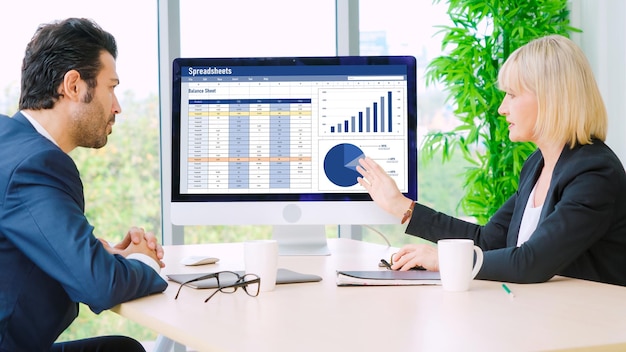
Excel należy do najważniejszych narzędzi służących do analizy danych w pracy codziennej. Od tabel przestawnych po zaawansowaną wizualizację i automatyzację procesów analiz – program ten stale ewoluuje, oferując coraz bardziej zaawansowane możliwości[1][2][4]. Poniżej przedstawiono funkcje, które szczególnie znacząco wpływają na efektywność oraz wygodę analiz w Excelu.
Tabele przestawne – szybkie podsumowania danych
Tabele przestawne stanowią jeden z fundamentalnych mechanizmów w Excelu, umożliwiając intuicyjne agregowanie i porządkowanie informacji według wybranych kryteriów. Pozwalają podsumować, sortować oraz filtrować nawet duże zbiory danych w kilka sekund, co eliminuje potrzebę ręcznych obliczeń i znacznie przyspiesza analizę[1][3]. Dzięki temu można natychmiast uzyskać czytelny obraz sytuacji bez konieczności żmudnych operacji, które zabierają czas i narażają na błędy.
W praktyce, tabele przestawne z powodzeniem zastępują ręczne podsumowania, gwarantując jednocześnie wyższą precyzję wyników. Możliwość błyskawicznej zmiany układu raportu sprzyja dynamicznej analizie z różnych perspektyw, a obsługa kilku tysięcy wierszy nie stanowi żadnego problemu nawet dla niedoświadczonych użytkowników[1].
Funkcje statystyczne i logiczne – podstawa szybkiej interpretacji
Podczas codziennej pracy w Excelu do analizy danych niezbędne są podstawowe funkcje statystyczne, takie jak średnia, mediana czy odchylenie standardowe, umożliwiające błyskawiczne wyciąganie wniosków z danych liczbowych[1][3]. Oprócz nich kluczową rolę pełnią funkcje logiczne (JEŻELI, ORAZ, LUB), automatyzujące procesy podejmowania decyzji, klasyfikowania i filtrowania ogromnych zbiorów danych[6].
Zastosowanie tych funkcji w codziennej analizie pozwala przyspieszyć i zautomatyzować setki operacji, skracając czas pracy z godzin do minut. Jest to szczególnie użyteczne przy klasyfikowaniu danych według wybranych warunków, zwiększając przejrzystość i dokładność analiz[6]. Możliwość łączenia funkcji statystycznych i logicznych stanowi podstawę dla zaawansowanego przetwarzania informacji w Excelu.
Narzędzia scenariuszy i Solver – modelowanie oraz optymalizacja decyzji
Narzędzia scenariuszy (What-if analysis) pozwalają ocenić wpływ zmian parametrów wejściowych na wyniki analizy, co ma kluczowe znaczenie w prognozowaniu i planowaniu[1]. Pozwalają przygotować różne warianty danych oraz ocenić, jak zmiana założeń wpłynie na końcowe wyniki. Z kolei Solver to narzędzie optymalizacyjne, dzięki któremu możliwe jest automatyczne wyszukiwanie najlepszego rozwiązania danego problemu przy uwzględnieniu określonych ograniczeń[1][2].
Oba narzędzia wspierają analityków i osoby podejmujące decyzje, umożliwiając szybkie testowanie wielu scenariuszy i wybór najkorzystniejszego z nich. Stanowią niezbędny element warsztatu pracy przy zaawansowanej analizie danych i projektowaniu modeli biznesowych[2].
Wizualizacja danych – wykresy i formatowanie warunkowe
Efektywna wizualizacja danych w Excelu to klucz do szybkiego zrozumienia złożonych zbiorów danych oraz identyfikowania trendów, odchyleń czy nieprawidłowości[1][4]. Najczęściej wykorzystywane są wykresy słupkowe, liniowe, kołowe oraz narzędzia, takie jak formatowanie warunkowe. Wprowadzenie tych rozwiązań pozwala w prosty sposób przedstawić dane w formie graficznej, ułatwiając ich interpretację zarówno specjalistom, jak i osobom niezajmującym się analizą zawodowo[1][5].
W nowoczesnych wersjach Excela funkcja Analiza danych automatycznie generuje podsumowania i wykresy dla zaznaczonego obszaru, co radykalnie ogranicza ilość ręcznie wykonywanych operacji oraz minimalizuje ryzyko wystąpienia błędów[4]. Dzięki temu użytkownicy mogą niemal natychmiast zobaczyć istotne informacje i reagować adekwatnie do sytuacji.
Makra i automatyzacja zadań – usprawnienie powtarzalnych procesów
Automatyzacja czynności powtarzalnych jest możliwa dzięki makrom i VBA w Excelu[2][5]. Eliminuje to konieczność wykonywania tych samych etapów analizy czy raportowania, co pozwala skrócić czas pracy nawet o połowę i znacząco ograniczyć liczbę pomyłek[2].
Dobre zaprojektowanie makr sprawia, że nawet skomplikowane procesy przekształcania lub raportowania danych mogą odbywać się automatycznie. Ma to szczególne znaczenie w organizacjach operujących na dużych zbiorach i przetwarzających wiele powtarzalnych raportów.
Przyszłość analizy danych w Excelu – automatyzacja i sztuczna inteligencja
Współczesny Excel rozwija swoje możliwości w zakresie automatyzacji, analizy predykcyjnej oraz sztucznej inteligencji. Wprowadzane są zaawansowane algorytmy pozwalające lepiej wykrywać trendy i wzorce, a dostosowane opcje wizualizacji sprawiają, że praca staje się jeszcze wygodniejsza i bardziej wydajna[4][7].
Postępująca integracja funkcji AI z narzędziami analizy danych oznacza, że użytkownicy otrzymują automatycznie generowane wnioski, statystyki i podsumowania, co czyni codzienną pracę bardziej intuicyjną i efektywną. To wyraźny kierunek rozwoju, który już dziś przekłada się na rosnącą popularność Excela w analizie danych biznesowych.
Podsumowanie
Funkcje w Excelu do analizy danych mają bezpośredni wpływ na wydajność i wygodę pracy. Kluczowe narzędzia, takie jak tabele przestawne, funkcje logiczne i statystyczne, scenariusze, Solver, wykresy oraz makra wspierają użytkowników na każdym etapie procesu analitycznego[1][2][3][4][5][6][7]. Umożliwiają one nie tylko lepszą organizację danych, ale również szybsze podejmowanie decyzji oraz minimalizowanie błędów dzięki automatyzacji i wizualizacji wyników.
Źródła:
- [1] https://big-red.eu/jak-wykorzystac-excel-a-do-analizy-danych/
- [2] https://clickup.com/pl/blog/243599/airtable-vs-excel
- [3] https://www.cognity.pl/10-funkcji-excela-dla-analitykow-2025
- [4] https://support.microsoft.com/pl-pl/office/analiza-danych-w-programie-excel-3223aab8-f543-4fda-85ed-76bb0295ffc4
- [5] https://bmspolska.pl/wp-content/uploads/2022/01/2025-Excel-dla-srednio-zaawansowanych.pdf
- [6] https://www.youtube.com/watch?v=EMtWVJEq7Ss
- [7] https://www.cognity.pl/nowosci-w-excelu-2025-funkcje-dla-analizy-danych

MaleWielkieDane.pl – portal o technologii bez marketingowego bełkotu. Piszemy o analizie danych, AI, cyberbezpieczeństwie i innowacjach dla ludzi, którzy potrzebują odpowiedzi, nie teorii.