
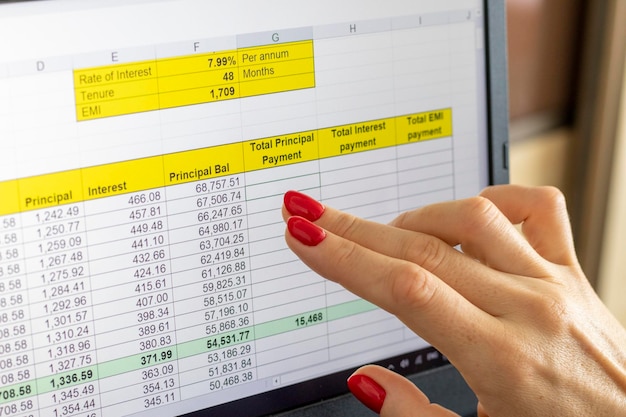
Tabele przestawne w Excelu stanowią jedno z najważniejszych narzędzi nowoczesnej analizy danych. Pozwalają szybko wydobyć najistotniejsze informacje z obszernego zestawu danych bez zmiany danych źródłowych. W kilku krokach umożliwiają transformację surowych wartości w przejrzyste, czytelne raporty oraz podsumowania przy minimalnym nakładzie pracy analitycznej[1][2][4].
Co to jest tabela przestawna i do czego służy?
Tabela przestawna to narzędzie umożliwiające przestawianie wierszy i kolumn, filtrowanie oraz elastyczne zestawianie danych. Dzięki temu dane z różnych kategorii czy przedziałów można szybko analizować pod różnym kątem bez ingerencji w oryginalną tabelę[1][2][4]. Intuicyjne przesuwanie pól w tabeli pozwala wydobyć wzorce, trendy i porównania wcześniej zakryte w nieczytelnych danych[1][4][7]. Tabele przestawne są nieocenione przy pracy z dużymi zbiorami zawierającymi setki czy tysiące rekordów, pozwalając uzyskać natychmiastowy wgląd w kluczowe wskaźniki lub wyodrębnić unikatowe wartości według wybranych kryteriów[3][4].
Najważniejsze pojęcia i koncepcje związane z tabelami przestawnymi
Podstawą pracy z tabelą przestawną są dane źródłowe oraz nagłówki kolumn, które definiują strukturę całego zestawu danych[2][3][5]. Kluczowe komponenty obejmują: wiersze, kolumny, wartości liczbowe (sumy, liczby, średnie) oraz filtry umożliwiające analizę wycinków danych. Główne funkcje narzędzia to przestawianie pól pomiędzy sekcjami tabeli, filtrowanie informacji i natychmiastowa aktualizacja widoku raportu bez ryzyka zmiany oryginalnych danych[1][2][4][5]. Tabela przestawna staje się w ten sposób narzędziem do błyskawicznego generowania podsumowań i porównań, z natychmiastowym dostępem do istotnych wniosków[1][4][7].
Złączenie tych funkcji zapewnia użytkownikowi ogromną elastyczność w analizie i prezentacji informacji. Elementem warunkującym efektywność tabeli jest także poprawność i aktualność danych źródłowych[2][3][5].
Proces tworzenia i obsługa tabeli przestawnej w Excelu
Aby rozpocząć pracę z tabelą przestawną w Excelu, należy przygotować dane w układzie tabelarycznym, gdzie każda kolumna posiada jednoznaczny nagłówek a dane w wierszach są konsekwentnie uporządkowane[2][3][5]. W kolejnym kroku wystarczy skorzystać z opcji wstawiania tabeli przestawnej dostępnej na karcie „Wstawianie”, wybierając określony zakres danych źródłowych oraz miejsce docelowe – nowy lub istniejący arkusz[2][6].
Po wstawieniu pojawia się podział na sekcje (wiersze, kolumny, wartości, filtry), do których użytkownik przeciąga odpowiednie pola z listy dostępnych danych. Pozwala to dynamicznie zmieniać układ raportu stosownie do potrzeb[2][5][6]. Cały proces nie ingeruje w dane oryginalne, a wszelkie zmiany wynikają jedynie z operacji na wizualizacji tabeli.
Należy pamiętać, że tabela przestawna „fotografuje” aktualny stan danych źródłowych, dlatego po każdej zmianie w bazie informacji konieczne staje się odświeżenie widoku tabeli przy pomocy dedykowanej opcji[3].
Elementy konstrukcyjne i zależności tabeli przestawnej
Podstawowe komponenty tabeli przestawnej obejmują: pola danych do analizy, sekcje wierszy, kolumn, pole wartości z możliwością podsumowań liczbowych, elementy filtrujące oraz karty poleceń „Analiza” i „Projektowanie” dostępne w Excelu[5][6]. Układ i zakres raportu zależą od tego, jak użytkownik przestawia, dodaje lub usuwa wybrane pola.
Krytyczną zależnością jest poprawność danych źródłowych – nieprawidłowe nagłówki, puste komórki czy niespójności mogą prowadzić do błędnych wyników lub uniemożliwiać utworzenie raportu. Tabela przestawna pozostaje zawsze powiązana z pierwotnym zakresem danych. Wszelkie zmiany w tabeli źródłowej wymagają ręcznego lub automatycznego odświeżenia tabeli przestawnej, by zapewnić aktualność analizowanych informacji[3][5][7].
Nowoczesne rozwiązania opierają się o nazwane zakresy dynamiczne, gwarantujące automatyczne rozszerzanie obszaru tabeli i eliminujące ryzyko „ucięcia” nowych danych podczas aktualizacji raportu przestawnego[7].
Elastyczność, efektywność i zastosowania tabel przestawnych
Dzięki możliwości wyboru miejsca wstawienia – nowy lub istniejący arkusz – tabele przestawne wspierają wielowariantową prezentację danych i raportowanie, także w środowiskach zespołowych lub raportach okresowych[6]. Pozwalają transformować nawet najbardziej rozbudowane zbiory informacji w zestawienia czy analizy agregujące dane według różnych kryteriów i zakresów czasowych, co przekłada się na skrócenie czasu potrzebnego na interpretację wyników i podjęcie decyzji[3][6].
Wbudowane narzędzia filtrowania i przestawiania zapewniają, że użytkownik może dowolnie kształtować raporty w zależności od zmiennych potrzeb analitycznych, bez konieczności powtarzalnej obróbki danych na surowo. To sprawia, że tabela przestawna w Excelu jest podstawą pracy z danymi wszędzie tam, gdzie liczy się czas, precyzja i czytelność prezentowanych informacji[4][6].
Podsumowanie
Tabela przestawna to potężne narzędzie analityczne umożliwiające dynamiczną pracę z dużymi zestawami danych w Excelu. Zapewnia szybkie tworzenie podsumowań i raportów, efektywne filtrowanie oraz przestawianie informacji bez naruszania oryginalnych zbiorów[1][2][4][7]. Poprawnie przygotowane dane źródłowe z jednoznacznymi nagłówkami to gwarancja pełnej użyteczności narzędzia, a wszelkie zmiany w bazie wymagają odświeżenia tabeli, aby analizy były zgodne ze stanem faktycznym[3][7]. Elastyczność i prostota obsługi sprawiają, że tabela przestawna pozostaje kluczowym rozwiązaniem dla każdego, kto pracuje z arkuszami kalkulacyjnymi i analizą danych.
Źródła:
- [1] https://pl.wikipedia.org/wiki/Tabela_przestawna
- [2] https://www.enova.pl/blog/slownik-enova365/wszystko-o-tabeli-przestawnej-podstawy-jak-zrobic/
- [3] https://exwork.pl/blog/5-rzeczy-ktore-musisz-wiedziec-o-tabelach-przestawnych/
- [4] https://www.dobreprogramy.pl/tabele-przestawne-w-excelu-czym-sa-i-jak-ich-uzywac,6628564144322689a
- [5] https://excelszkolenie.pl/TabelePrzestawne.htm
- [6] https://support.microsoft.com/pl-pl/office/tworzenie-tabeli-przestawnej-do-analizowania-danych-w-arkuszu-a9a84538-bfe9-40a9-a8e9-f99134456576
- [7] https://support.microsoft.com/pl-pl/office/om%C3%B3wienie-tabel-przestawnych-i-wykres%C3%B3w-przestawnych-527c8fa3-02c0-445a-a2db-7794676bce96

MaleWielkieDane.pl – portal o technologii bez marketingowego bełkotu. Piszemy o analizie danych, AI, cyberbezpieczeństwie i innowacjach dla ludzi, którzy potrzebują odpowiedzi, nie teorii.