
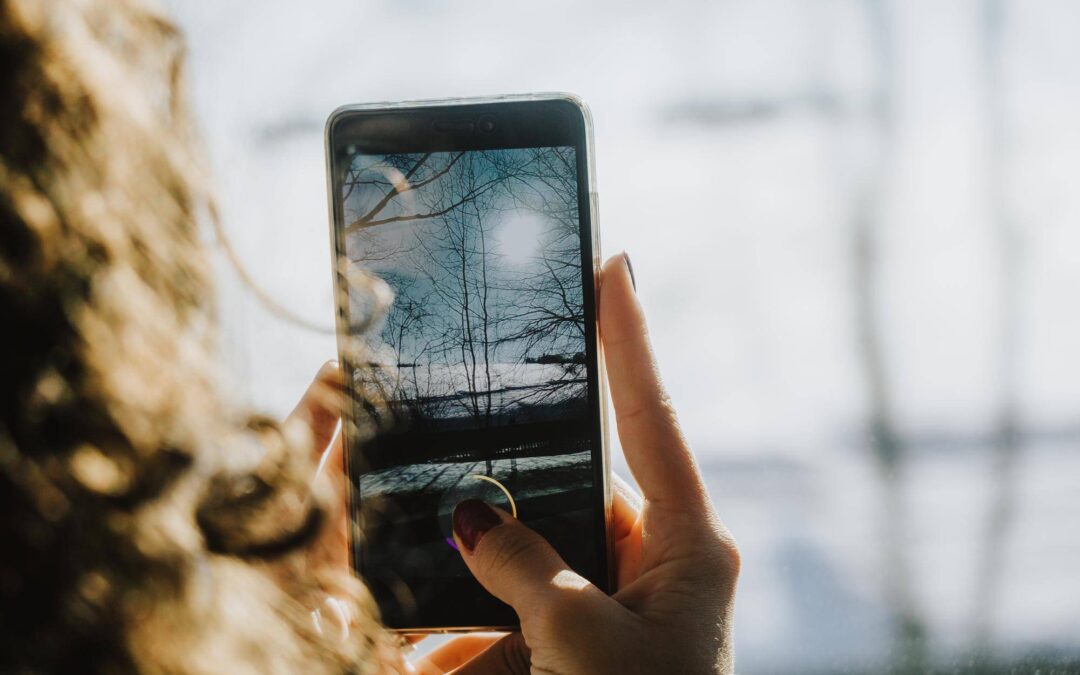
Wyszukiwanie obrazem na telefonie uruchomisz najszybciej przez ikonę aparatu w aplikacji Google lub przez przytrzymanie zdjęcia w Chrome i wybranie opcji „Szukaj grafiki za pomocą Obiektywu Google”, a następnie zawężysz kadr i użyjesz funkcji „Zapytaj o ten obraz”, aby szybko znaleźć potrzebne informacje [1][7][8].
Czym jest wyszukiwanie obrazem i na czym polega?
Wyszukiwanie obrazem to proces, w którym fotografia staje się zapytaniem zamiast tekstu, a system analizuje jej treść i zwraca najbardziej powiązane wyniki [5][6].
Silnik rozpoznaje kluczowe elementy zdjęcia, porównuje je z zasobami wyszukiwarki i prezentuje podobne obrazy, strony z kontekstem, informacje o obiektach oraz wyniki zakupowe [5][6].
Jak działa na telefonie i dlaczego przyspiesza wyszukiwanie?
Na urządzeniu mobilnym aparat, galeria i wyszukiwarka są połączone w jeden spójny proces, co umożliwia natychmiastowe przejście od zdjęcia do wyników bez ręcznego wpisywania zapytań [1][3][7].
Obiektyw Google w ekosystemie Google został zaprojektowany, aby „wyszukiwać to, co widzisz”, „szybciej wykonywać zadania” i „poznawać otoczenie”, co skraca czas od rozpoznania obrazu do otrzymania konkretnej odpowiedzi [7][8].
Rozwiązanie obejmuje rozpoznawanie obiektów, wyszukiwanie podobnych zdjęć, znajdowanie produktów i ofert oraz szybkie sprawdzenie kontekstu fotografii, co stanowi typowe zastosowania na telefonie [3][5][8].
Jak zacząć wyszukiwanie obrazem na telefonie krok po kroku?
Na Androidzie uruchomisz proces z poziomu aplikacji Google, przeglądarki Chrome lub aparatu oraz poprzez wybór zdjęcia z galerii, co pozwala płynnie przejść przez kolejne etapy bez dodatkowych narzędzi [1].
- Otwórz Google lub Chrome i skorzystaj z ikony aparatu albo przytrzymaj obraz na stronie, po czym wybierz „Szukaj grafiki za pomocą Obiektywu Google” [1].
- Wskaż zdjęcie z galerii lub wykonaj nowe ujęcie, aby użyć go jako zapytania wizualnego [1][3].
- Zaznacz interesujący fragment kadru, dzięki czemu system skupi się na właściwym elemencie zdjęcia i pominie nieistotne obszary [1].
- Użyj opcji „Zapytaj o ten obraz” i dodaj słowa kluczowe po wstępnym rozpoznaniu, aby doprecyzować wyniki i przejść od ogólnego dopasowania wizualnego do konkretnej informacji [1].
Całość sprowadza się do kilku krótkich kroków: uruchomienia narzędzia, wskazania obrazu i natychmiastowego otrzymania wyników, co potwierdzają praktyczne instrukcje opisujące ten przebieg na telefonach [1][3].
Gdzie najłatwiej skorzystać z Obiektywu Google?
Najprostszym sposobem jest użycie aplikacji Google, w której Obiektyw Google działa jako funkcja wyszukiwania obrazem z poziomu aparatu lub zdjęcia, oferując płynne przejście do wyników [7][8].
Na Androidzie funkcja jest dostępna bezpośrednio w Google i Chrome, a w środowiskach innych niż Android można skorzystać z aplikacji Google oraz rozwiązań zgodnych z wyszukiwaniem obrazem na danym urządzeniu, co obejmuje także telefony z iOS [1][2].
Jak doprecyzować i poprawić wyniki, aby szybciej znaleźć potrzebne informacje?
Jakość rozpoznania rośnie, gdy obraz jest wyraźny, a kadr dobrze obejmuje istotny element, dlatego warto zadbać o ostrość, światło i właściwe przybliżenie [1].
Zaznaczenie fragmentu zdjęcia pozwala zawęzić analizę do konkretnego obszaru, co jest kluczowe, gdy fotografia zawiera wiele elementów, a celem jest tylko jeden z nich [1].
Dodanie słów kluczowych i skorzystanie z opcji „Zapytaj o ten obraz” po wstępnym dopasowaniu umożliwia przejście od ujęć wizualnie podobnych do wyników semantycznie trafnych [1].
Co można znaleźć dzięki wyszukiwaniu obrazem?
Wyniki obejmują podobne fotografie, strony internetowe z adekwatną treścią, informacje o rozpoznanym obiekcie oraz sekcje zakupowe z produktami powiązanymi z obrazem [1][3][5].
Typowe zastosowania to identyfikacja przedmiotów i miejsc, wyszukiwanie grafik i produktów, porównywanie ofert oraz szybkie pozyskiwanie kontekstu dla uchwyconej sceny, co potwierdzają poradniki i opisy działania narzędzia [3][5][8].
Skąd wziąć link do obrazu i kiedy warto użyć adresu URL?
Wyszukiwanie można rozpocząć także od adresu URL obrazu skopiowanego z sieci, co jest pomocne, gdy nie chcesz pobierać pliku lub potrzebujesz od razu odnieść się do źródła online [4][6].
Ta metoda działa podobnie do wgrywania zdjęcia z galerii, a wynikiem są strony z dopasowaną treścią, warianty wizualne oraz informacje o obiekcie przedstawionym na zdjęciu [4][6].
Czy są alternatywy dla Obiektywu Google?
Oprócz Google Lens dostępne są inne aplikacje rozpoznawania obrazów, które realizują podobny cel, a także narzędzia internetowe typu reverse image search, jednak w materiałach źródłowych jako podstawowe rozwiązanie mobilne najczęściej wskazuje się Obiektyw Google [5][6].
Ile konkretów warto oczekiwać i jak unikać nadinterpretacji?
Ze względu na brak oficjalnych i wiarygodnych statystyk dotyczących skuteczności oraz popularności wyszukiwania obrazem we wskazanych materiałach warto skupiać się na opisanych funkcjach i ścieżkach działania zamiast na liczbach, których źródła nie podają [1][5][7].
Dlaczego to właśnie telefon ułatwia wyszukiwanie obrazem?
Na telefonie połączenie aparatu, galerii oraz aplikacji Google sprawia, że wykonanie zdjęcia, wskazanie pliku i uzyskanie wyników odbywa się w jednym miejscu, co znacząco skraca czas dotarcia do odpowiedzi [1][3][7].
W efekcie użytkownik może „wyszukiwać to, co widzi” i „szybciej wykonywać zadania”, bez przełączania się między narzędziami i bez konieczności precyzyjnego opisywania obrazu słowami [7][8].
Podsumowanie: jak wyszukać za pomocą obrazu na telefonie i szybko znaleźć potrzebne informacje?
Uruchom Obiektyw Google w aplikacji Google lub przez przytrzymanie zdjęcia w Chrome, wybierz kadr ze zdjęcia lub aparatu, zawęź interesujący obszar i użyj „Zapytaj o ten obraz”, a następnie dopisz słowa kluczowe, aby szybko znaleźć potrzebne informacje w postaci podobnych obrazów, stron z kontekstem, danych o obiekcie oraz wyników zakupowych [1][3][7][8].
Źródła:
- [1] https://support.google.com/websearch/answer/1325808?hl=pl&co=GENIE.Platform%3DAndroid
- [2] https://virginmobile.pl/blog/wyszukiwanie-obrazem-na-urzadzeniach-w-systemach-android-i-iphone
- [3] https://mobilevikings.pl/pl/blog/wyszukiwanie-obrazem-na-telefonie-instrukcje-i-pomysly-zastosowania/
- [4] https://www.devagroup.pl/blog/jak-wyszukiwac-obrazem-w-google-na-telefonie
- [5] https://www.crossmobile.pl/a/znajdz-wszystko-za-pomoca-zdjecia-jak-dziala-rozpoznawanie-obrazow-na-smartfonie/
- [6] https://smallseotools.com/pl/reverse-image-search/
- [7] https://play.google.com/store/apps/details?id=com.google.ar.lens&hl=pl
- [8] https://lens.google/intl/pl/

MaleWielkieDane.pl – portal o technologii bez marketingowego bełkotu. Piszemy o analizie danych, AI, cyberbezpieczeństwie i innowacjach dla ludzi, którzy potrzebują odpowiedzi, nie teorii.