
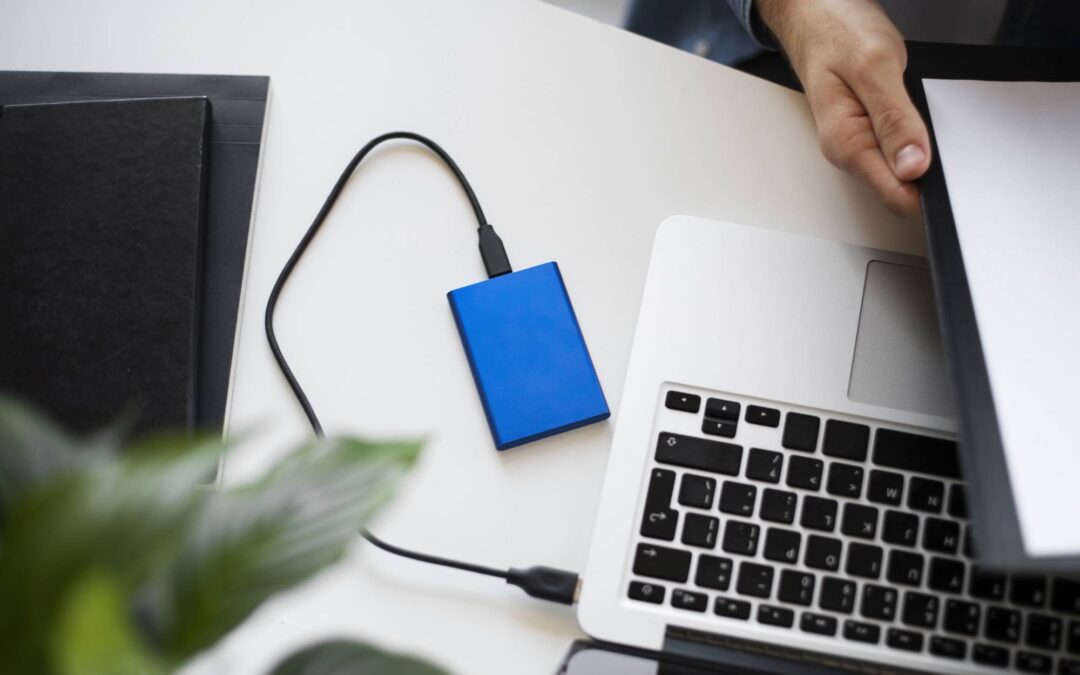
Najpewniejszy sposób na zabezpieczenie dysku zewnętrznego hasłem w Windows 10 to włączenie BitLocker lub BitLocker To Go, które szyfrują dane i wymagają hasła do odblokowania nośnika przy każdym podłączeniu [1][2][3][4]. Sama blokada hasłem bez szyfrowania nie chroni realnie danych i może zostać łatwo ominięta, dlatego kluczowe jest szyfrowanie całego nośnika [6].
Dlaczego samo hasło to za mało i dlaczego potrzebne jest szyfrowanie?
Szyfrowanie przekształca zawartość nośnika w formę nieczytelną bez prawidłowego hasła lub klucza odzyskiwania, dzięki czemu dane pozostają chronione nawet po fizycznym przejęciu nośnika [1][3][6]. Zwykłe ustawienie hasła bez szyfrowania da się obejść metodami technicznymi, dlatego skuteczna ochrona w Windows 10 opiera się na pełnym szyfrowaniu dysku przez BitLocker [1][6].
Jak działa BitLocker i BitLocker To Go?
BitLocker to wbudowana w Windows 10 funkcja, która szyfruje dane na poziomie nośnika i zabezpiecza je hasłem do odblokowania [1][3]. Dla pamięci przenośnych takich jak dysk zewnętrzny USB i pendrive przeznaczony jest wariant BitLocker To Go, który stosuje te same mechanizmy ochrony podczas pracy na różnych komputerach [2][4]. Po włączeniu szyfrowania zawartość jest niedostępna bez hasła lub klucza odzyskiwania, a po odblokowaniu nośnik działa normalnie [1][3][4].
Gdzie w Windows 10 włączyć BitLocker dla dysku zewnętrznego?
Uruchomienie ochrony odbywa się w Eksploratorze plików. Po podłączeniu nośnika należy kliknąć go prawym przyciskiem i wybrać polecenie Włącz funkcję BitLocker aby rozpocząć konfigurację zabezpieczenia [1][2][3][4]. Kreator prowadzi przez ustawienia metody odblokowania i zapisu klucza odzyskiwania [1][2][3][4].
Jak zabezpieczyć dysk zewnętrzny hasłem krok po kroku?
Po uruchomieniu opcji Włącz funkcję BitLocker w Eksploratorze plików należy wskazać metodę ochrony jako użycie hasła do odblokowania, następnie ustawić i potwierdzić hasło oraz zapisać lub wydrukować klucz odzyskiwania w bezpiecznym miejscu [1][2][3][4]. Po potwierdzeniu ustawień system inicjuje szyfrowanie danych na nośniku i po zakończeniu będzie wymagał hasła przy każdym podłączeniu dysku do komputera [1][3][4].
Co to jest klucz odzyskiwania i dlaczego jest krytyczny?
Klucz odzyskiwania to zapasowy mechanizm dostępu, który pozwala otworzyć zaszyfrowany nośnik w razie utraty lub zapomnienia hasła [2][3][4]. Zapisanie tego klucza i przechowanie go poza zaszyfrowanym nośnikiem jest niezbędne, ponieważ bez niego odzyskanie danych po utracie hasła nie będzie możliwe [2][3][4].
Czy BitLocker działa w każdej edycji Windows 10?
Źródła wskazują, że funkcja BitLocker jest obsługiwana w Windows 10 Pro w kontekście szyfrowania i ochrony hasłem dysku zewnętrznego, a w edycji Home dostęp do tej funkcji jest ograniczony lub niedostępny [4]. Wątki społeczności potwierdzają częste pytania o możliwość szyfrowania nośników w Windows 10 i wybór właściwej ścieżki konfiguracji opartej na BitLocker [5].
Ile trwa szyfrowanie i od czego to zależy?
Czas szyfrowania zależy od pojemności nośnika i ilości zapisanych danych, może więc wynosić od kilku do kilkudziesięciu minut w typowych scenariuszach [1][4]. Podczas konfiguracji można zdecydować o szyfrowaniu całego nośnika lub tylko zajętej przestrzeni, co wpływa na czas operacji i etap wstępnego zabezpieczania [3][4].
Co dzieje się po zakończeniu szyfrowania?
Po zaszyfrowaniu nośnik wymaga odblokowania hasłem przy każdym podłączeniu, a do czasu poprawnego uwierzytelnienia zawartość pozostaje nieczytelna [1][3][4]. Po odblokowaniu wszystkie operacje są wykonywane normalnie, natomiast mechanizmy BitLocker na poziomie systemu nieprzerwanie chronią dane w tle [1][3][4].
Jakie hasło ustawić aby zabezpieczyć dysk skutecznie?
Praktyczne zalecenia obejmują hasła o długości co najmniej 8 znaków z użyciem wielkich i małych liter, cyfr oraz znaków specjalnych, co znacząco podnosi odporność na odgadnięcie lub ataki siłowe [2]. Ustawione hasło pełni rolę bezpośredniego mechanizmu odblokowania zaszyfrowanego nośnika i powinno być przechowywane w bezpieczny sposób [1][2][4].
Na czym polega odblokowanie i co zrobić w razie problemów?
Odblokowanie zaszyfrowanego nośnika odbywa się przez podanie ustawionego hasła w oknie systemowym po podłączeniu urządzenia, co realizowane jest z poziomu Eksploratora plików i kreatora BitLocker [1][2][3][4]. Jeśli hasło zostanie utracone, dostęp można odzyskać wyłącznie poprzez prawidłowy klucz odzyskiwania, dlatego jego wcześniejszy zapis i zabezpieczenie są kluczowe [2][3][4].
Co wybrać podczas konfiguracji szyfrowania nośnika?
W trakcie konfiguracji BitLocker oferuje szyfrowanie całego nośnika lub tylko używanej przestrzeni. Szyfrowanie całego nośnika zapewnia ochronę każdego sektora od razu, natomiast szyfrowanie wyłącznie danych zajętych skraca czas wstępny i także gwarantuje wymaganie hasła przy dostępie do treści [3][4]. Niezależnie od wyboru szyfrowanie pozostaje podstawą bezpieczeństwa i skutecznej ochrony zawartości [3][4].
Dlaczego ochrona hasłem bez szyfrowania jest niewystarczająca?
Samo hasło bez warstwy kryptograficznej nie broni danych przed odczytem, ponieważ nie zabezpiecza zawartości na poziomie nośnika i może zostać ominięte innymi metodami dostępu [6]. Pełne szyfrowanie zapewnia faktyczną poufność informacji i sensowne utrudnienie w przypadku utraty lub kradzieży nośnika [6].
Z jakich elementów składa się ochrona BitLocker?
Ochrona opiera się na warstwie systemowej Windows 10, która zawiera silnik kryptograficzny szyfrujący dane na poziomie nośnika oraz interfejs użytkownika w Eksploratorze plików i kreatorze BitLocker [1][4]. Składowymi konfiguracji są hasło odblokowujące, zapasowy klucz odzyskiwania i proces szyfrowania uruchamiany z poziomu systemu [2][3][4][6].
Podsumowanie: jak najszybciej zabezpieczyć dysk zewnętrzny hasłem w Windows 10?
Podłącz nośnik, uruchom w Eksploratorze plików polecenie Włącz funkcję BitLocker, wybierz użycie hasła, zapisz klucz odzyskiwania i rozpocznij szyfrowanie. Po zakończeniu nośnik będzie wymagał odblokowania przy każdym podłączeniu, a dane pozostaną chronione kryptograficznie zgodnie z wytycznymi systemu Windows 10 [1][2][3][4][6]. W edycji Pro funkcja jest dostępna natywnie, a w edycji Home może być ograniczona lub niedostępna, co potwierdzają dokumenty i dyskusje użytkowników [4][5].
Źródła:
- [1] https://www.blog.omegasoft.pl/jak-zabezpieczyc-dysk-zewnetrzny-haslem/
- [2] https://www.vida.pl/jak-zabezpieczyc-pendrive-haslem/
- [3] https://drivesaversdatarecovery.com/pl-pl/blog/password-protect-external-hard-drive/
- [4] https://learn.microsoft.com/pl-pl/answers/questions/2817640/szyfrowanie-pendrive-has-em-w-windows-10-czy-jest
- [5] https://www.elektroda.pl/rtvforum/topic3893297.html
- [6] https://www.kingston.com/pl/blog/data-security/securely-password-protect-files-and-drives

MaleWielkieDane.pl – portal o technologii bez marketingowego bełkotu. Piszemy o analizie danych, AI, cyberbezpieczeństwie i innowacjach dla ludzi, którzy potrzebują odpowiedzi, nie teorii.