
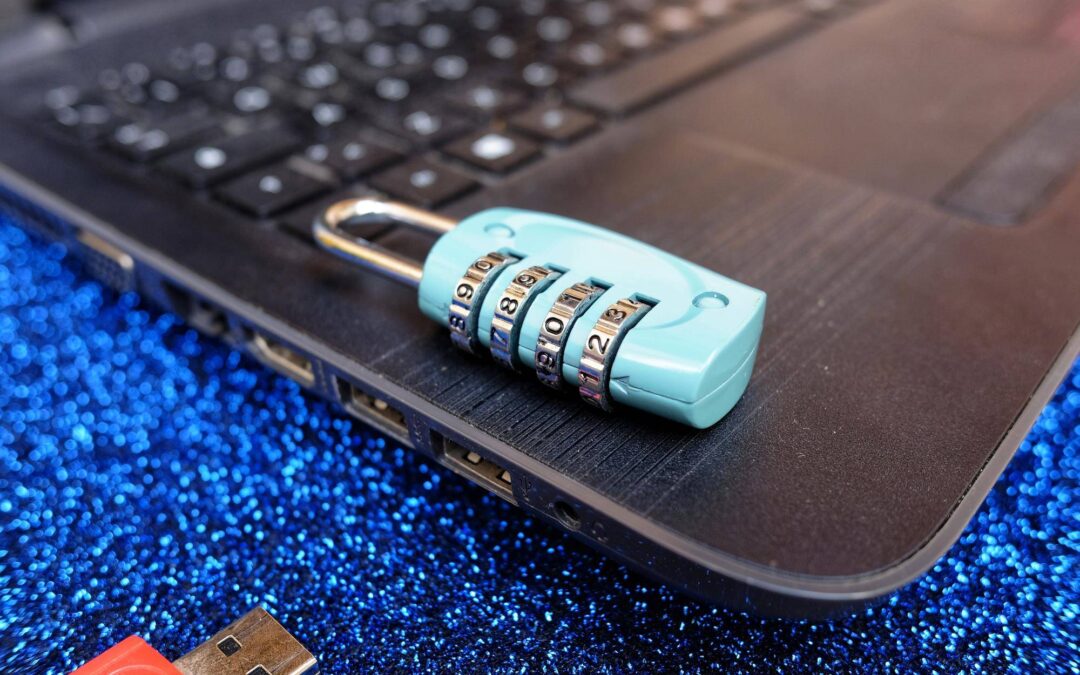
Najprościej zaszyfrujesz pendrive hasłem w systemie Windows za pomocą BitLocker albo wybierając pendrive z wbudowanym szyfrowaniem. Przed startem przygotuj silne hasło, zapisz klucz odzyskiwania i wykonaj kopię zapasową, bo proces może obejmować formatowanie nośnika [1][2][6]. To pozwoli realnie chronić swoje dane przed nieautoryzowanym dostępem [1][2].
Czym jest szyfrowanie pendrive’a i dlaczego warto je włączyć?
Szyfrowanie to kodowanie danych tak, aby były czytelne dopiero po podaniu poprawnego hasła lub klucza. Po zaszyfrowaniu zawartość pamięci jest zabezpieczona i możliwa do odczytu dopiero po uwierzytelnieniu [1][2]. Dzięki temu nawet fizyczna utrata nośnika nie oznacza ujawnienia plików [1][2].
Na czym polega ochrona sprzętowa i programowa?
Istnieją dwa główne sposoby zabezpieczenia pendrive’a. Ochrona sprzętowa wykorzystuje wbudowane w nośnik mechanizmy i często dodatkowe funkcje bezpieczeństwa. Ochrona programowa działa poprzez oprogramowanie instalowane na komputerze i szyfrujące pamięć lub wydzielony wolumin [2][3].
Jaką metodę wybrać do szyfrowania pendrive’a?
Jeśli zależy Ci na prostocie, wybierz pendrive z wbudowanym szyfrowaniem. Po podłączeniu urządzenia wpisujesz hasło lub PIN i masz dostęp do plików bez konfigurowania dodatkowych narzędzi [2][3]. Na komputerach z Windows Pro lub Enterprise wygodnym rozwiązaniem jest BitLocker, który pozwala zaszyfrować dysk USB kilkoma kliknięciami bez instalacji dodatkowego oprogramowania [1][2]. W innym scenariuszu możesz skorzystać z oprogramowania tworzącego zaszyfrowany kontener na pendrive’ie, takiego jak TrueCrypt [4].
Jak zaszyfrować pendrive hasłem w Windows za pomocą BitLocker?
BitLocker jest wbudowany w systemy Windows Pro i Enterprise, dzięki czemu nie wymaga pobierania dodatkowych aplikacji [1][2]. Włączenie szyfrowania przebiega według prostych kroków i nie wymaga zaawansowanej wiedzy [2][6].
- Podłącz pendrive do portu USB i upewnij się, że system go rozpoznał [1].
- Otwórz Eksplorator plików, kliknij prawym przyciskiem nośnik i wybierz Włącz funkcję BitLocker [1][6].
- Wybierz metodę zabezpieczenia Użyj hasła, aby odblokować dysk i ustaw silne hasło zgodnie z wymaganiami [1].
- Zapisz lub wydrukuj klucz odzyskiwania ponieważ tylko on pozwoli przywrócić dostęp w razie utraty hasła [6].
- Rozpocznij szyfrowanie i poczekaj na zakończenie procesu [1].
Po zakończeniu operacji pendrive będzie wymagał podania hasła przy każdym podłączeniu zanim uzyskasz dostęp do plików [5].
Czy BitLocker sformatuje pendrive i co zrobić przed uruchomieniem?
Proces szyfrowania w BitLocker może obejmować formatowanie nośnika, dlatego przed uruchomieniem zabezpieczeń wykonaj pełną kopię zapasową wszystkich danych z pendrive’a [1]. Dopiero po bezpiecznym przeniesieniu plików rozpocznij konfigurację [1].
Jak zaszyfrować pendrive hasłem w TrueCrypt?
TrueCrypt umożliwia utworzenie na pendrive’ie zaszyfrowanego wolumenu opartego o algorytm AES i chronionego hasłem [4]. Narzędzie działa poprzez utworzenie pliku-kontenera na nośniku oraz jego montowanie po podaniu hasła [4].
- Pobierz i uruchom TrueCrypt z opcją Extract, następnie wybierz Utwórz wolumen [4].
- Wskaż Stwórz zaszyfrowany plik oraz Standardowy wolumin TrueCrypt i wybierz lokalizację na pendrive’ie z nazwą wolumenu [4].
- Pozostaw domyślne ustawienia szyfrowania AES i zdefiniuj rozmiar wolumenu jako rozmiar nośnika pomniejszony o 20 MB [4].
- Ustaw hasło i zainicjuj szyfrowanie, po którym wolumin będzie gotowy do użycia [4].
Jak działa dostęp do danych po zaszyfrowaniu?
Po podłączeniu nośnika system poprosi o hasło, a dopiero poprawne uwierzytelnienie odblokuje możliwość pracy z plikami. Mechanizm ten jest widoczny w praktycznych materiałach instruktażowych i poradnikach wideo prezentujących proces otwierania zaszyfrowanej pamięci USB [5][7].
Czy pendrive z wbudowanym szyfrowaniem to najprostsze rozwiązanie?
Pendrive z wbudowaną ochroną to rozwiązanie niewymagające konfiguracji na komputerze. Po podłączeniu wpisujesz hasło lub PIN na ekranie albo panelu nośnika i możesz pracować z danymi [2][3]. Urządzenia tego typu oferują funkcje zwiększające bezpieczeństwo takie jak automatyczne blokowanie albo nawet czyszczenie danych po wielokrotnym błędnym wpisaniu hasła oraz tryb tylko do odczytu i dodatkowe mechanizmy ochronne [2].
Jakie hasło ustawić i jak bezpiecznie przechowywać klucz odzyskiwania?
Silne hasło do szyfrowania powinno mieć co najmniej osiem znaków oraz łączyć wielkie i małe litery cyfry i znaki specjalne. Taki zestaw utrudnia odgadnięcie lub złamanie hasła atakami słownikowymi [1].
Podczas konfiguracji zapisz lub wydrukuj klucz odzyskiwania i przechowuj go w bezpiecznym miejscu oddzielnie od nośnika. Jest to jedyny sposób odzyskania dostępu w sytuacji utraty hasła [6]. Dodatkowo warto stosować unikatowe hasła i przechowywać je w bezpiecznym menedżerze haseł zgodnie z rekomendacjami producentów rozwiązań bezpieczeństwa danych [8].
Które systemy Windows obsługują BitLocker?
BitLocker jest dostępny w edycjach Windows Pro i Enterprise, co pozwala użytkownikom tych systemów szyfrować dyski USB bez instalowania dodatkowych narzędzi [1][2].
Podsumowanie: jak skutecznie zaszyfrować pendrive hasłem i chronić swoje dane?
Aby skutecznie zaszyfrować pendrive hasłem i realnie chronić swoje dane, wybierz jedną z trzech metod. Na Windows Pro lub Enterprise skorzystaj z BitLocker, pamiętając o kopii zapasowej oraz zapisaniu klucza odzyskiwania [1][2][6]. Jeśli preferujesz narzędzia zewnętrzne, utwórz zaszyfrowany wolumin AES w TrueCrypt zgodnie z procedurą [4]. Jeżeli cenisz prostotę, sięgnij po pendrive z wbudowanym szyfrowaniem i korzystaj z gotowych mechanizmów ochrony [2][3]. We wszystkich przypadkach podstawą jest silne hasło spełniające wymagania bezpieczeństwa [1] oraz bezpieczne przechowywanie danych uwierzytelniających [6][8].
Źródła:
- [1] https://www.vida.pl/jak-zabezpieczyc-pendrive-haslem/
- [2] https://www.blog.omegasoft.pl/jak-zabezpieczyc-haslem-pendrive/
- [3] https://www.netcomplex.pl/blog/jak-zabezpieczyc-pendrive-haslem
- [4] https://skaruz.com/szyfrowanie-pendrive-jak-zabezpieczyc-pendrive-haslem/
- [5] https://www.youtube.com/watch?v=7JMOIXKiDlU
- [6] https://learn.microsoft.com/pl-pl/answers/questions/2817640/szyfrowanie-pendrive-has-em-w-windows-10-czy-jest
- [7] https://www.youtube.com/watch?v=X5FDo05_-FU
- [8] https://www.kingston.com/pl/blog/data-security/securely-password-protect-files-and-drives

MaleWielkieDane.pl – portal o technologii bez marketingowego bełkotu. Piszemy o analizie danych, AI, cyberbezpieczeństwie i innowacjach dla ludzi, którzy potrzebują odpowiedzi, nie teorii.