
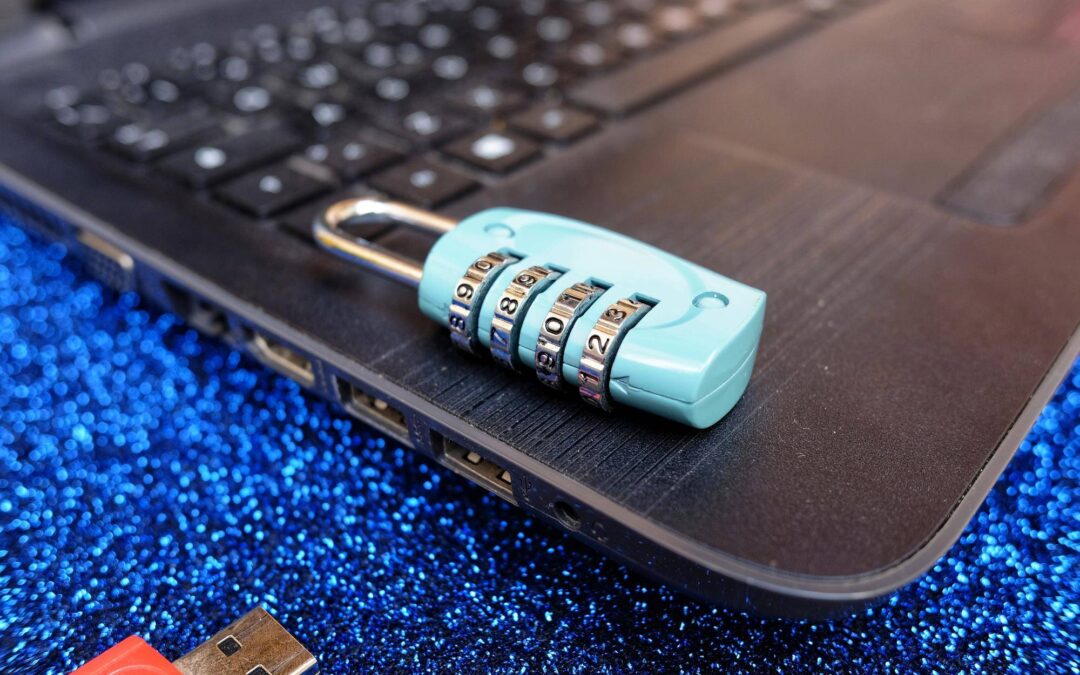
Aby zrobić pendrive na hasło i realnie zabezpieczyć swoje dane trzeba włączyć pełne szyfrowanie nośnika odpowiednim narzędziem. W Windows 10 i 11 Pro służy do tego BitLocker, w Windows Home i starszych wersjach najlepiej użyć VeraCrypt, a w macOS skorzystać z Narzędzia Dyskowego. Należy ustawić silne hasło, zapisać klucz odzyskiwania i liczyć się z tym, że szyfrowanie zwykle wymaga wcześniejszego formatowania.
Czym jest pendrive na hasło i na czym polega szyfrowanie?
Pendrive na hasło to szyfrowany nośnik flash, którego zawartość jest chroniona kluczem kryptograficznym. Dostęp jest możliwy wyłącznie po podaniu poprawnego hasła lub po użyciu dedykowanego klucza USB. Mechanizm obejmuje całą zawartość urządzenia, a nie wybrane katalogi.
Szyfrowanie działa jak lepki zamek kryptograficzny. Dane są zamieniane na nieczytelny strumień bitów i stają się użyteczne dopiero po odblokowaniu kluczem. W praktyce stosuje się algorytmy AES w wariantach 128 lub 256 bitów, co zapewnia wysoki poziom ochrony.
Dlaczego szyfrowanie, a nie tylko blokada dostępu?
Obecny standard bezpieczeństwa to pełne szyfrowanie danych AES, które chroni informacje nawet po fizycznym przejęciu nośnika. Proste blokowanie dostępu narzędziami typu USB-Logon nie zabezpiecza zawartości przed odczytem z poziomu innego systemu lub po obejściu blokady.
Pełnodyskowe szyfrowanie gwarantuje, że każdy sektor pendrive’a pozostaje nieczytelny bez klucza. W praktyce jest to jedyna metoda, aby realnie zabezpieczyć swoje dane na nośniku przenośnym.
Jak przygotować pendrive do szyfrowania?
Przenieś istotne pliki poza nośnik. Szyfrowanie przez formatowanie usuwa wszystkie istniejące dane, dlatego kopia zapasowa jest obowiązkowa przed rozpoczęciem procesu.
Dobierz narzędzie do systemu. BitLocker działa natywnie w Windows 10 i 11 Pro oraz nowszych edycjach, Windows Home wymaga VeraCrypt, a macOS wykorzystuje Narzędzie Dyskowe z wbudowanym szyfrowaniem AES 128 lub 256.
Na macOS przygotuj odpowiedni format systemu plików. Często zalecana jest zmiana na APFS z szyfrowaniem lub Mac OS Extended Journaled z szyfrowaniem, co jest częścią procedury w Narzędziu Dyskowym.
Jak zrobić pendrive na hasło w Windows 10 i 11 Pro za pomocą BitLocker?
Podłącz nośnik w systemie Windows z edycją Pro lub wyższą i otwórz menu kontekstowe urządzenia. Wybierz pozycję Włącz funkcję BitLocker, następnie zaznacz Użyj hasła, aby odblokować dysk i ustaw silne hasło.
Wygeneruj i zapisz klucz odzyskiwania. W BitLocker ma on postać 48 cyfr i stanowi jedyny sposób odzyskania dostępu po utracie hasła. Przechowuj go bezpiecznie i oddzielnie od pendrive’a.
Wskaż tryb szyfrowania. Można zaszyfrować tylko obecnie zajęte miejsce lub cały dysk. Zatwierdź uruchomienie funkcji i poczekaj na zakończenie procesu. Czas szyfrowania zależy od pojemności i ilości danych i waha się od kilku minut do kilku godzin.
Jak zaszyfrować pendrive w Windows Home i starszych wersjach przy użyciu VeraCrypt?
Zainstaluj VeraCrypt i skorzystaj z kreatora tworzenia zaszyfrowanego woluminu na pendrivie. Program działa niezależnie od edycji Windows, dzięki czemu umożliwia pełne szyfrowanie także w wersjach Home.
Po utworzeniu woluminu wybierz urządzenie w zakładce Device, kliknij Mount, wprowadź hasło i uzyskaj dostęp do odszyfrowanej zawartości. Po zakończeniu pracy odmontuj wolumin, aby ponownie zablokować dane.
Jak zabezpieczyć pendrive na macOS w Narzędziu Dyskowym?
Podłącz nośnik i uruchom Narzędzie Dyskowe. Wybierz pendrive na liście, kliknij Wymaż, a następnie ustaw format z szyfrowaniem hasłem. Wybierz AES 128 lub 256 i zaakceptuj operację.
Zwróć uwagę, że proces uruchamia jednocześnie formatowanie i szyfrowanie. Oznacza to całkowite skasowanie obecnych plików. W macOS często stosuje się format APFS z szyfrowaniem lub Mac OS Extended Journaled z szyfrowaniem, zgodnie z przeznaczeniem nośnika.
Czas trwania zależy od rozmiaru urządzenia oraz liczby zapisywanych bloków. W przypadku dużych pendrive’ów należy przewidzieć dłuższą operację.
Co z kluczem odzyskiwania i gdzie go przechowywać?
Klucz odzyskiwania to krytyczny element całej konfiguracji. W przypadku BitLocker ma postać 48-cyfrowego kodu i jest jedyną metodą przywrócenia dostępu po utracie hasła. W innych narzędziach pełni analogiczną rolę.
Przechowuj klucz odzyskiwania w bezpiecznym miejscu, niezależnie od pendrive’a. Unikaj współdzielenia nośnika i klucza w tej samej lokalizacji. Takie rozdzielenie minimalizuje ryzyko utraty danych.
Ile trwa szyfrowanie i od czego zależy?
Przeciętnie zajmuje od kilku minut do kilku godzin. Wpływ ma pojemność pendrive’a, ilość danych, wybrany tryb szyfrowania i wydajność platformy.
W BitLocker skrócenie czasu daje wybór opcji szyfrowania tylko używanego miejsca. Szyfrowanie całego dysku zapewnia pełny zakres ochrony od pierwszego uruchomienia nośnika.
Jakie narzędzia i rozwiązania są dostępne dodatkowo?
Poza natywnymi rozwiązaniami i VeraCrypt stosowane są także aplikacje szyfrujące dostarczane jako oprogramowanie binarne. Przykładowo pakiet USB Flash Security w wersji 4.0.1 ma wielkość około 9 MB, co ułatwia jego przenoszenie i instalację.
Istnieją również mechanizmy wymagające dedykowanego klucza USB do odblokowania nośnika. Równolegle widać wyraźny trend od prostych blokad dostępu do pełnego szyfrowania AES 256, które lepiej zabezpiecza zawartość w przypadku utraty lub kradzieży.
Jak ustawić silne hasło i na co zwrócić uwagę?
Hasło powinno być silne, unikalne i trudne do odgadnięcia. Zadbaj o zróżnicowane znaki i nie używaj haseł już wykorzystywanych w innych usługach.
Nie zapisuj hasła bezpośrednio na nośniku. Lepiej przechowywać je w bezpiecznym menedżerze lub w kontrolowanym miejscu poza urządzeniem.
Czy da się odwrócić szyfrowanie i co jeśli zapomnę hasła?
Odszyfrowanie wymaga hasła lub klucza odzyskiwania. W przypadku BitLocker utrata obu elementów oznacza brak dostępu do danych. To zamierzone działanie wynikające z konstrukcji mechanizmu kryptograficznego.
Jeśli dostęp jest potrzebny cyklicznie, rozważ stałą procedurę odmontowywania zaszyfrowanego woluminu po zakończeniu pracy i bezpiecznego przechowywania nośnika wraz z kopią klucza w innej lokalizacji.
Podsumowanie
Skuteczny pendrive na hasło powstaje przez pełne szyfrowanie nośnika i prawidłowe zarządzanie kluczem odzyskiwania. Wybierz narzędzie zgodne z systemem, zaakceptuj konieczność formatowania, ustaw silne hasło i pamiętaj o kopii klucza. Tylko takie podejście pozwala naprawdę zabezpieczyć swoje dane na przenośnym dysku USB.

MaleWielkieDane.pl – portal o technologii bez marketingowego bełkotu. Piszemy o analizie danych, AI, cyberbezpieczeństwie i innowacjach dla ludzi, którzy potrzebują odpowiedzi, nie teorii.