
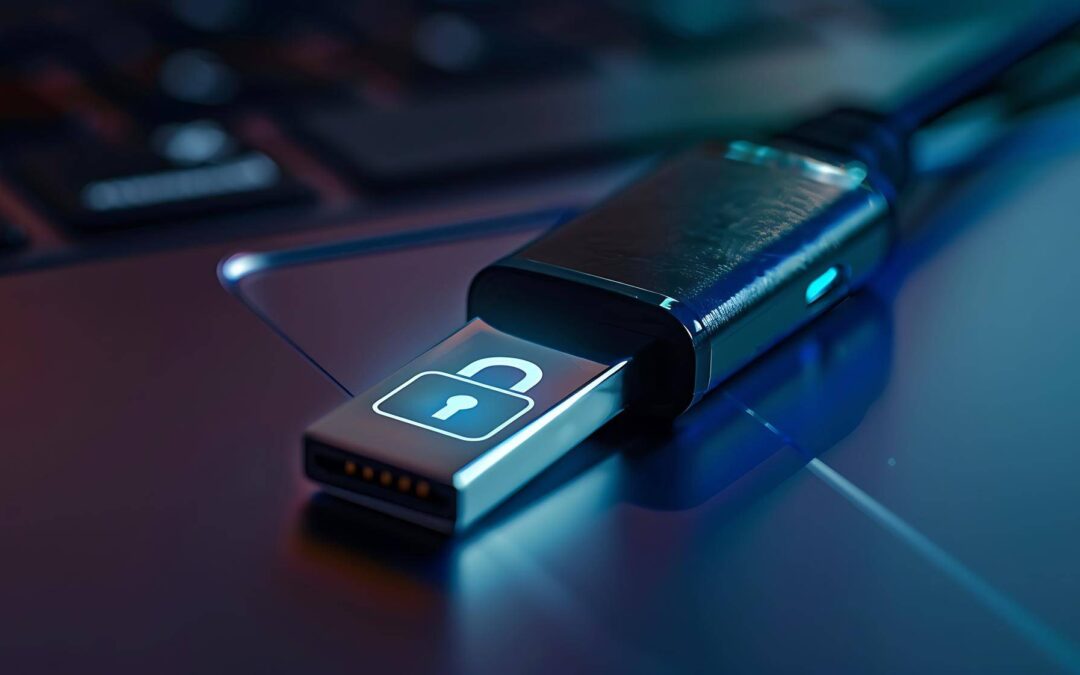
szyfrowany pendrive zrobisz w kilku krokach: najpierw wykonaj kopię zapasową, potem wybierz narzędzie, ustaw silne hasło lub PIN, włącz szyfrowanie AES i sformatuj nośnik, a na końcu bezpiecznie zapisz klucz odzyskiwania, aby skutecznie ochronić swoje dane [1][2][4][5][6][7][8]. Już samo szyfrowanie pendrive’a minimalizuje ryzyko niepowołanego dostępu przy zgubieniu lub kradzieży, ponieważ zawartość jest zabezpieczona kluczem 256 bitów, często wspieranym hasłem lub PIN-em [3][5].
Czym jest szyfrowany pendrive i jak działa?
szyfrowany pendrive to nośnik USB, którego zawartość jest chroniona mechanizmem kryptograficznym. Dostęp wymaga poprawnego hasła, PIN-u lub klucza, a dane pozostają nieczytelne bez uwierzytelnienia [1][5][6]. Najczęściej stosowany jest standard AES w wariancie 256 bitów, który zapewnia wysoki poziom ochrony danych w pamięciach przenośnych [1][5][6].
Mechanizm może być realizowany programowo z użyciem systemowego BitLocker lub otwartego VeraCrypt, albo sprzętowo wbudowanym kontrolerem z panelem PIN, co usuwa konieczność instalacji oprogramowania na komputerze [1][4][5][6][8].
Dlaczego warto szyfrować pendrive?
szyfrowanie pendrive’a zabezpiecza zasoby przed odczytem przez osoby postronne w razie utraty nośnika. Ochrona opiera się o 256-bitowy klucz i kontrolę dostępu za pomocą hasła lub PIN-u, co znacząco redukuje ryzyko wycieku informacji w środowisku domowym i firmowym [3][5].
Szyfrowanie jest zgodne z politykami bezpieczeństwa IT i coraz częściej stanowi wymóg w organizacjach, które chcą ograniczyć ekspozycję na incydenty związane z nośnikami przenośnymi [4][5][6][8].
Jak przygotować pendrive do szyfrowania?
Wykonaj pełny backup, ponieważ proces szyfrowania zwykle nadpisuje zawartość nośnika. Kopia zapasowa zapobiega utracie danych po sformatowaniu lub w przypadku błędnej konfiguracji [1][2].
Ustal silne hasło składające się z mieszanki wielkich i małych liter, cyfr oraz znaków specjalnych. W BitLocker minimalna długość to co najmniej 8 znaków, natomiast VeraCrypt zaleca dłuższe frazy, typowo od 20 znaków wzwyż. W rozwiązaniach sprzętowych stosuje się PIN o długości do kilkunastu cyfr [1][2][5].
Przygotuj plan przechowywania klucza odzyskiwania. Ten element jest konieczny do awaryjnego odblokowania nośnika, jeśli zapomnisz hasła lub gdy wystąpi problem z dostępem [1][2][4].
Jak zaszyfrować pendrive w Windows za pomocą BitLocker?
BitLocker to wbudowane w edycje Pro i Enterprise systemu Windows narzędzie do szyfrowania pamięci USB z hasłem. Jest szeroko kompatybilne w ekosystemie Windows, co ułatwia używanie nośnika na różnych komputerach w tej samej rodzinie systemów [1][2][3][4][7][8].
- Podłącz pendrive do komputera, a następnie w Eksploratorze wybierz z menu kontekstowego opcję włączenia szyfrowania nośnika [1][2][3][4][7].
- Utwórz hasło dostępu i zapisz klucz odzyskiwania w zalecanym, bezpiecznym miejscu. Brak tego klucza może uniemożliwić przywrócenie dostępu do danych [1][2][4][7].
- Wybierz tryb szyfrowania. Tryb zgodności ułatwia dostęp na starszych urządzeniach, natomiast tryb nowy zapewnia lepsze parametry bezpieczeństwa na nowszych systemach [1][2][4].
- Rozpocznij proces. Operacja formatuje i szyfruje nośnik, nadpisując dane, dlatego wcześniejszy backup jest obligatoryjny [1][2][7].
Jak zaszyfrować pendrive z VeraCrypt?
VeraCrypt to darmowe, otwartoźródłowe narzędzie do tworzenia zaszyfrowanych woluminów na nośnikach USB. Rozwiązanie jest rekomendowane, gdy potrzebna jest praca między różnymi systemami operacyjnymi [1][6].
- Uruchom kreator tworzenia woluminu i wskaż pendrive jako docelowy nośnik. Wybierz algorytm szyfrowania AES i zdefiniuj rozmiar oraz typ woluminu, a następnie ustaw silne hasło [1][6].
- Sformatuj nośnik w ramach kreatora i zamontuj utworzony wolumin do pracy z zaszyfrowaną przestrzenią. Operacja usuwa dotychczasową zawartość nośnika, więc kopia zapasowa jest konieczna [1][6].
Na czym polega pełne szyfrowanie pendrive’a a na czym kontener zaszyfrowany?
Pełne szyfrowanie obejmuje cały nośnik i wymaga odblokowania przed każdym użyciem. Upraszcza zarządzanie i minimalizuje ryzyko przypadkowego zapisania danych poza zaszyfrowaną przestrzenią [1][6].
Kontener zaszyfrowany to wydzielona przestrzeń na nośniku. Umożliwia współistnienie strefy jawnej i chronionej, co bywa wygodne przy pracy wieloplatformowej z VeraCrypt [1][6].
Czy szyfrowanie sprzętowe pendrive’ów to najlepsza opcja?
Szyfrowanie sprzętowe zapewnia ochronę dzięki wbudowanemu kontrolerowi, który nie wymaga instalacji oprogramowania i bywa wyposażony w mechanizmy takie jak automatyczne czyszczenie po serii błędnych prób. Rozwiązanie jest niezależne od systemu operacyjnego, co zwiększa uniwersalność użycia [4][5][8].
Trzeba jednak pamiętać, że użycie zaszyfrowanego nośnika na zainfekowanym komputerze nadal niesie ryzyko kompromitacji urządzenia końcowego i danych po odszyfrowaniu sesyjnym. Bezpieczeństwo zależy więc także od higieny systemu, na którym pracujesz [4][5].
Ile znaków powinno mieć hasło i jak dobierać PIN?
W BitLocker minimalna długość hasła to co najmniej 8 znaków, przy czym efektywność rośnie wraz z długością i zróżnicowaniem zestawu znaków. W VeraCrypt preferowane są hasła od 20 znaków i dłuższe. W modelach sprzętowych PIN zwykle obejmuje do kilkunastu cyfr, co zwiększa odporność na ataki słownikowe i zgadywanie [1][2][5].
Gdzie przechowywać klucz odzyskiwania i jak zadbać o zgodność?
Klucz odzyskiwania należy przechowywać poza nośnikiem, w bezpiecznym repozytorium lub zasobie dedykowanym. Utrata klucza z dużym prawdopodobieństwem pozbawi możliwości dostępu do danych po błędzie hasła lub awarii środowiska [1][2][4].
Dla zgodności z różnymi komputerami w ramach Windows warto korzystać z BitLocker i odpowiedniego trybu szyfrowania, który zachowuje kompatybilność ze starszymi wydaniami systemu. W środowiskach mieszanych rozwiązaniem jest VeraCrypt, który działa wieloplatformowo [1][4][6][7][8].
Jak przebiega proces konfiguracji krok po kroku?
Procedura obejmuje podłączenie nośnika, wybór narzędzia, ustawienie hasła lub PIN-u, wybór algorytmu szyfrowania AES, a następnie formatowanie i start procesu szyfrowania. Po zakończeniu zapisz klucz odzyskiwania i przetestuj dostęp do danych, aby potwierdzić poprawność konfiguracji [1][2][7].
Jakie są aktualne trendy w szyfrowaniu nośników USB?
Coraz większą popularność zdobywają rozwiązania ze sprzętowym szyfrowaniem dla prostoty wdrożenia i niezależności od systemu, a także dojrzałe narzędzia open source, w tym VeraCrypt. Integracja z politykami bezpieczeństwa i centralnym zarządzaniem w organizacjach staje się standardem przy obiegu danych na nośnikach przenośnych [4][5][6][8].
Jak bezpiecznie korzystać z zaszyfrowanego pendrive’a?
Działaj na aktualnym i zaufanym systemie, ogranicz ryzyko infekcji, zabezpieczaj klucz odzyskiwania, twórz okresowe kopie zapasowe oraz stosuj długie hasła lub PIN-y. Taki zestaw praktyk pozwoli realnie ochronić swoje dane i utrzymać wysoki poziom bezpieczeństwa operacyjnego [1][2][4][5][6][8].
Źródła:
- [1] https://malewielkiedane.pl/jak-ustawic-haslo-na-pendrive-i-ochronic-swoje-dane/
- [2] https://www.youtube.com/watch?v=7JMOIXKiDlU
- [3] https://www.youtube.com/watch?v=X5FDo05_-FU
- [4] https://www.blog.omegasoft.pl/jak-zabezpieczyc-haslem-pendrive/
- [5] https://securivy.com/rozwiazania/szyfrowanie-nosnikow-danych/
- [6] https://www.netcomplex.pl/blog/szyfrowanie-danych-jak-chronic-poufne-informacje-na-pendriveach
- [7] https://eterneco.eu/wp-content/uploads/2020/02/9-PDP-Szyfrujemy-pami%C4%99%C4%87-przeno%C5%9Bn%C4%85-PENDRIVE.pdf
- [8] https://www.kingston.com/pl/blog/data-security/securely-password-protect-files-and-drives

MaleWielkieDane.pl – portal o technologii bez marketingowego bełkotu. Piszemy o analizie danych, AI, cyberbezpieczeństwie i innowacjach dla ludzi, którzy potrzebują odpowiedzi, nie teorii.